
账号管理与配置
提示
在电商模式下,每个账号都是一个独立的浏览器环境。您可以为不同店铺分别设置平台、设备网络、浏览器指纹和启动偏好。
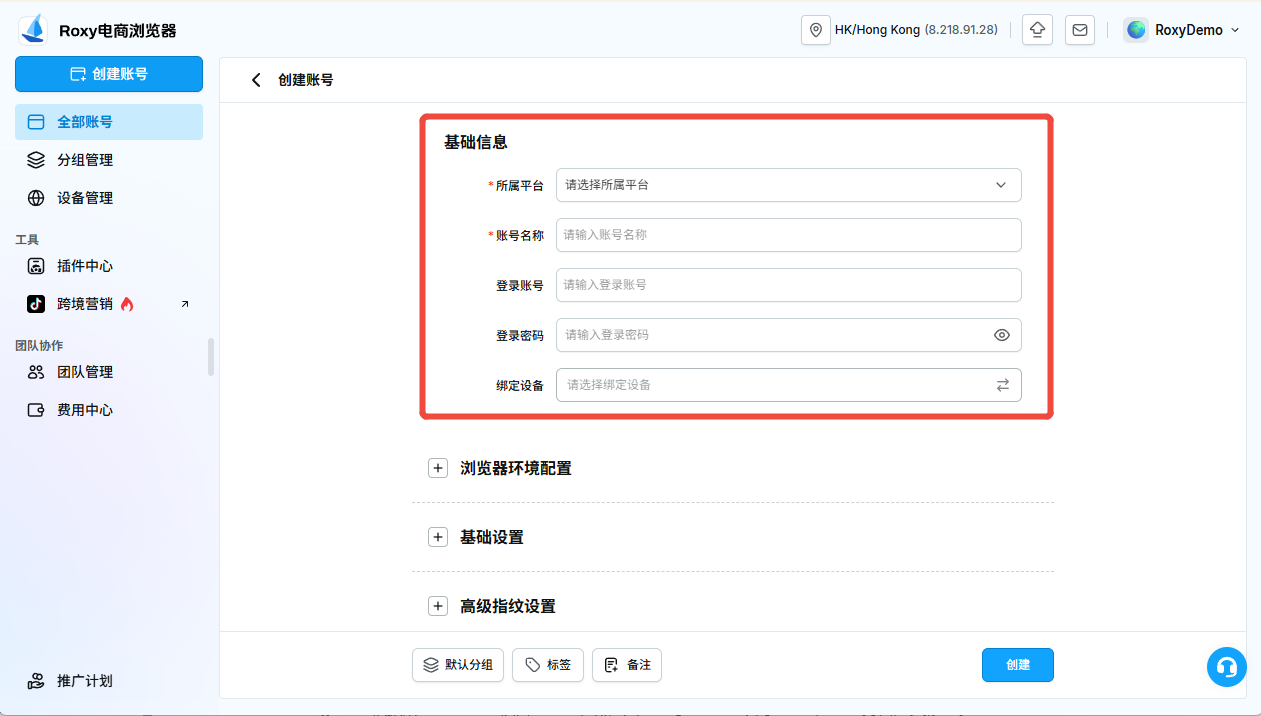
基础信息
账号可以无限创建。创建时必须填写所属平台与账号名称;绑定设备不是创建必填项,但账号只有绑定设备后才能启动。
- 所属平台(必填):选择账号所属的业务平台。支持逐级选择——平台类型(电商后台、电商前台、支付平台、邮箱、电商服务、自定义平台)→ 具体平台(亚马逊、TikTok Shop、eBay、沃尔玛、速卖通、SHEIN 等)→ 站点国家/地区,也可在搜索框直接搜索。没有需要的平台时,选择「自定义平台」手动输入网址。
- 账号名称(必填):账号的识别名称,建议按店铺、平台或运营人员命名,方便识别与管理。
- 登录账号:选填,填写该店铺平台的登录账号(用户名/邮箱等)。
- 登录密码:选填,填写对应的登录密码,由客户端随账号配置保存。
- 绑定设备:选填,可选择已有设备。账号可在未绑定设备时创建和编辑,但「启动」按钮不可用;绑定设备后才能启动。绑定前如需添加或购买设备,请查看设备管理。
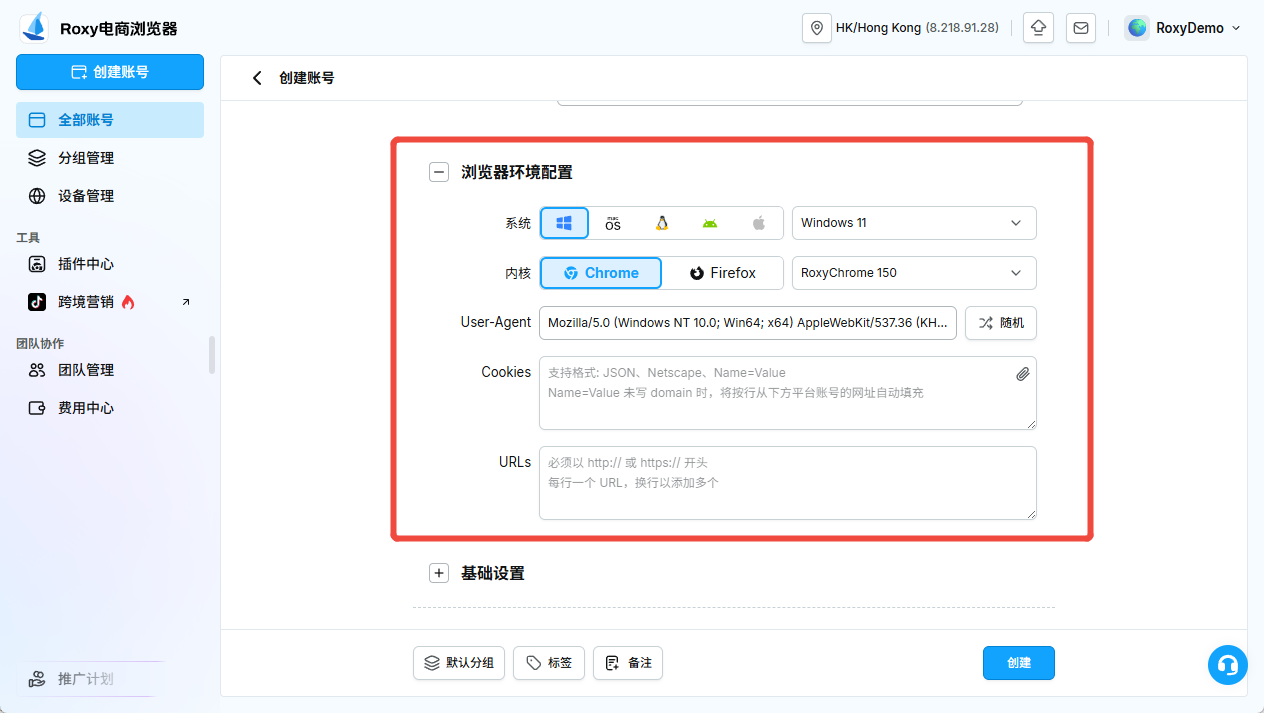
浏览器环境配置
设置账号运行的浏览器环境与设备特征。
- 系统:选择模拟的操作系统(Windows、macOS、Linux、Android、iOS)并指定系统版本。
- 内核:选择浏览器内核(Chrome 或 Firefox)并指定内核版本。
- User-Agent:根据所选系统与内核自动生成,点击「随机」可生成不同的 UA,也支持自定义修改。
- Cookies:选填。支持 JSON、Netscape、
Name=Value等常见格式,也可上传 Cookies 文件。Name=Value未写 domain 时,将按行从下方平台账号的网址自动填充,便于快速导入店铺登录状态。 - URLs:选填,账号打开时默认访问的网址。必须以
http://或https://开头,每行一个,换行以添加多个。
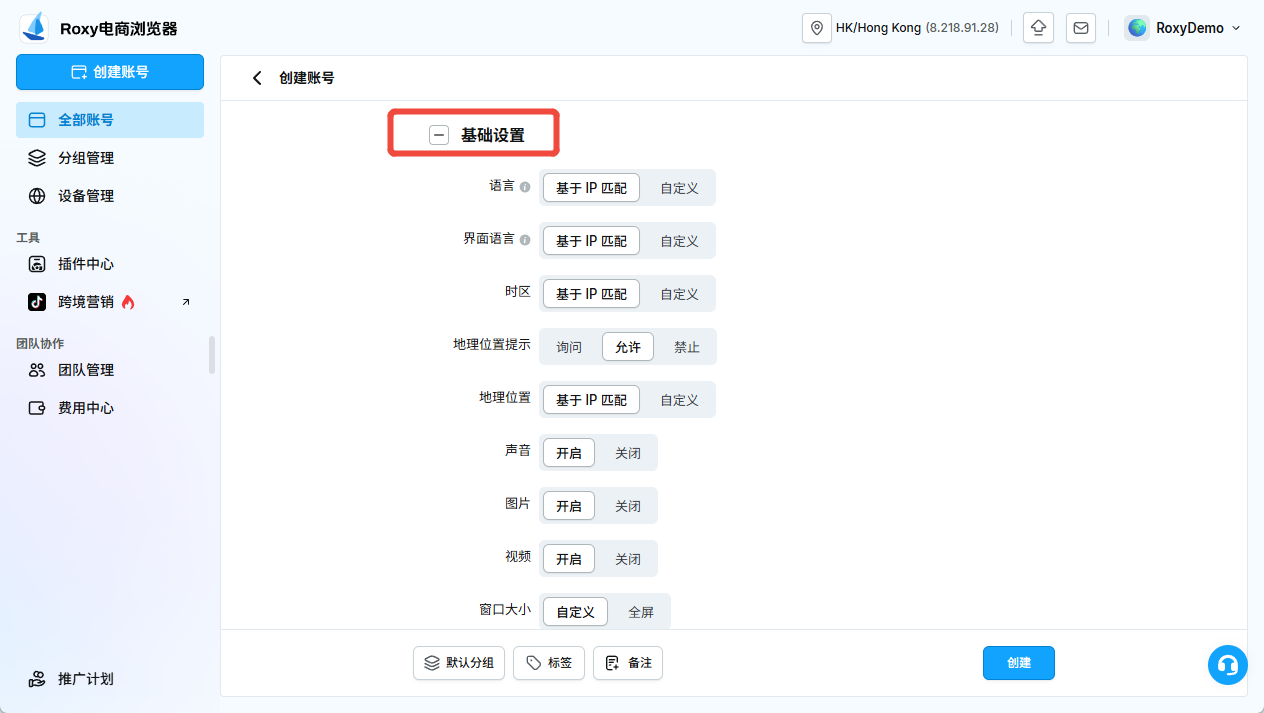
基础设置
- 语言:打开网站页面优先展示的语言,默认基于 IP 匹配,支持自定义选择。
- 界面语言:浏览器本身界面框架(地址栏、菜单栏、设置界面、右键菜单等)的语言,默认基于 IP 匹配,支持自定义选择。
- 时区:账号所在时区,默认基于 IP 匹配,支持自定义选择。
- 地理位置提示:设置网站请求地理位置时的行为,可选询问、允许或禁止。
- 地理位置:账号所在地理位置,默认基于 IP 匹配,支持自定义经纬度。
- 声音:设置网站音视频播放时是否开启声音。
- 图片:设置是否加载网站图片。
- 视频:设置是否加载网站视频。
- 窗口大小:设置浏览器窗口的宽度与高度,可选自定义或全屏。
- 窗口位置:设置窗口打开时在屏幕中的初始位置。
- 搜索引擎:账号打开时使用的默认搜索引擎,如 Google、Microsoft Bing、Yahoo 等,默认为 Google。
注意事项
若无特殊需求,建议将语言、界面语言、时区和地理位置设置为「基于 IP 匹配」,减少环境参数与出口 IP 所在地不一致的情况。
高级指纹设置
分辨率、字体、WebRTC、Canvas、WebGL 等参数都会影响浏览器环境指纹。默认值适用于常见业务场景;没有明确的平台或技术要求时,建议保持默认,避免不同参数之间不匹配。需要自定义时,请参考高级指纹设置逐项检查。
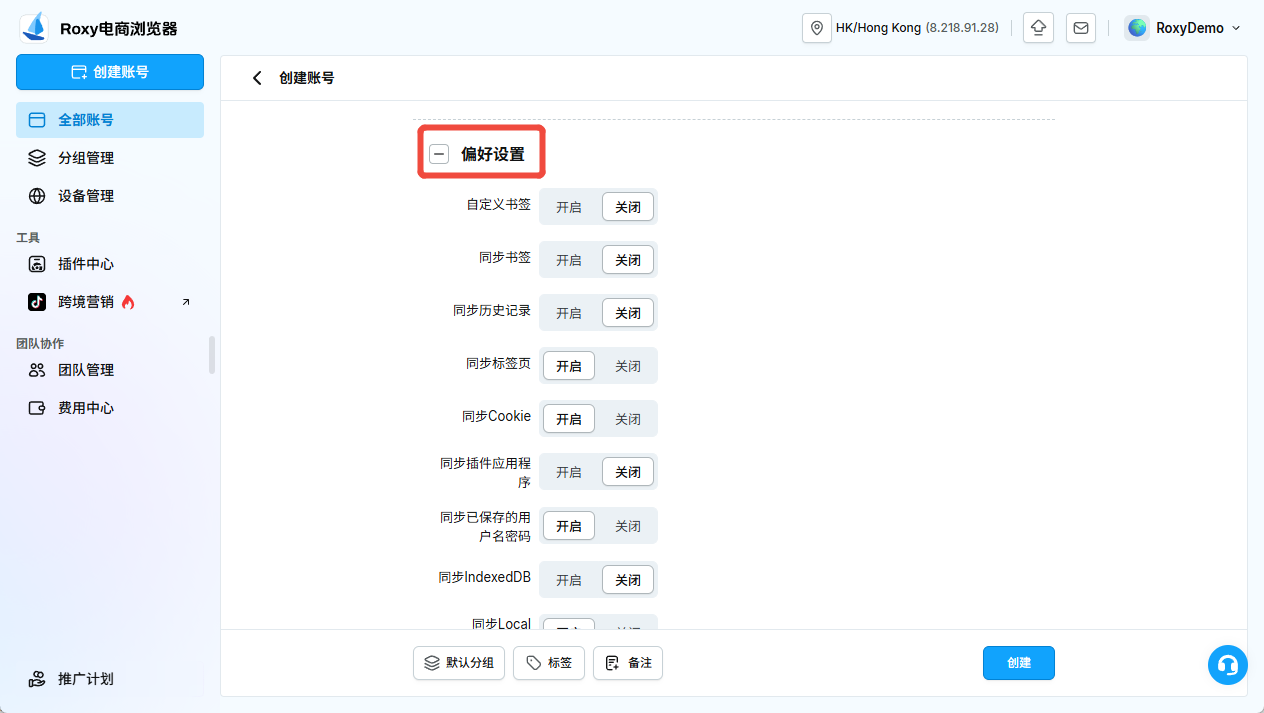
偏好设置
针对账号的个性化行为设置,未做修改时保持默认即可。
- 自定义书签:是否为账号启用自定义书签,默认关闭。
- 同步设置:控制是否保留并上传云端各项浏览数据,包括同步书签、同步历史记录、同步标签页、同步 Cookie、同步插件应用程序、同步已保存的用户名密码、同步 IndexedDB、同步 Local Storage、同步 Session Storage。
- 缓存清理:控制启动浏览器前是否删除相关数据,包括删除缓存文件、删除 Cookie、删除 Local Storage。
- 启动浏览器时随机指纹:开启后每次启动分配随机指纹,默认关闭。
- 弹出保存密码提示:设置网页是否弹出保存密码提示。
- IP/网络变化设置:可分别设置「网络不通停止打开」「IP 发生变化停止打开」「IP 对应国家/地区发生改变停止打开」,默认关闭。
- 打开工作台:账号打开时是否打开工作台页面,可选开启、关闭或跟随软件设置。
- IP 变化提醒:IP 变化时是否弹窗提示,可选开启、关闭或跟随软件设置。
- 是否开启谷歌登录:账号是否开启谷歌账号登录,可选开启、关闭或跟随软件设置。
- 网址访问黑名单 / 白名单:设置账号可访问或禁止访问的网址范围,每行一个 URL,换行以添加多个。
全部账号列表
「全部账号」列表集中展示账号名称、账号详情、绑定设备、标签、分组、最后打开时间和操作。其中「账号详情」显示平台类型、具体平台和国家/地区;「绑定设备」显示设备归属地、出口 IP 和设备来源等信息。
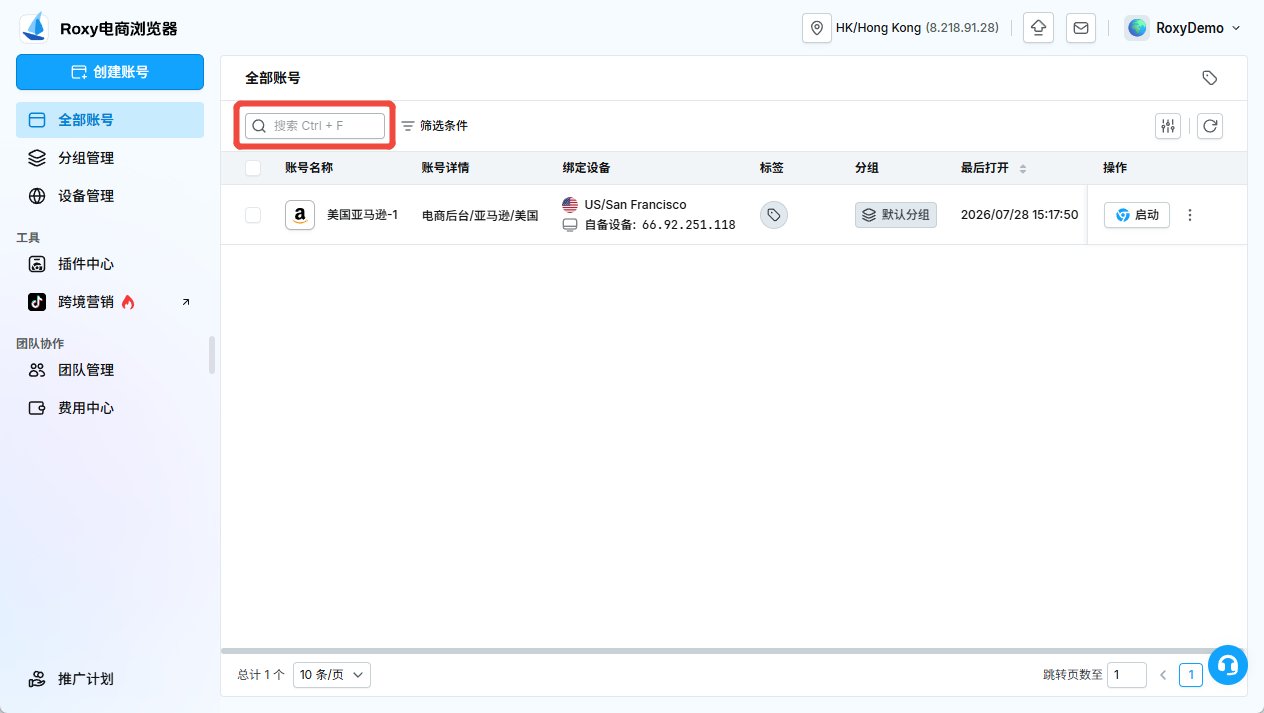
搜索:通过账号相关关键字快速定位。
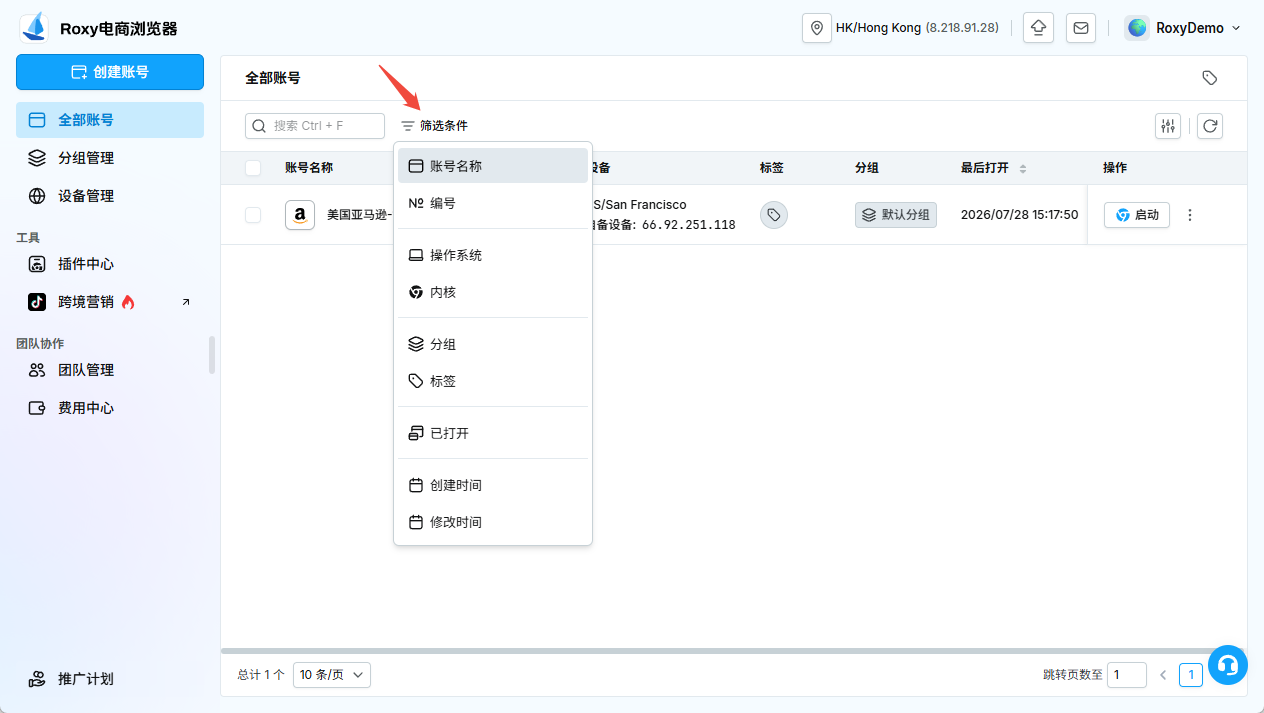
筛选条件:可按账号名称、编号、操作系统、内核、分组、标签、是否已打开、创建时间和修改时间筛选。
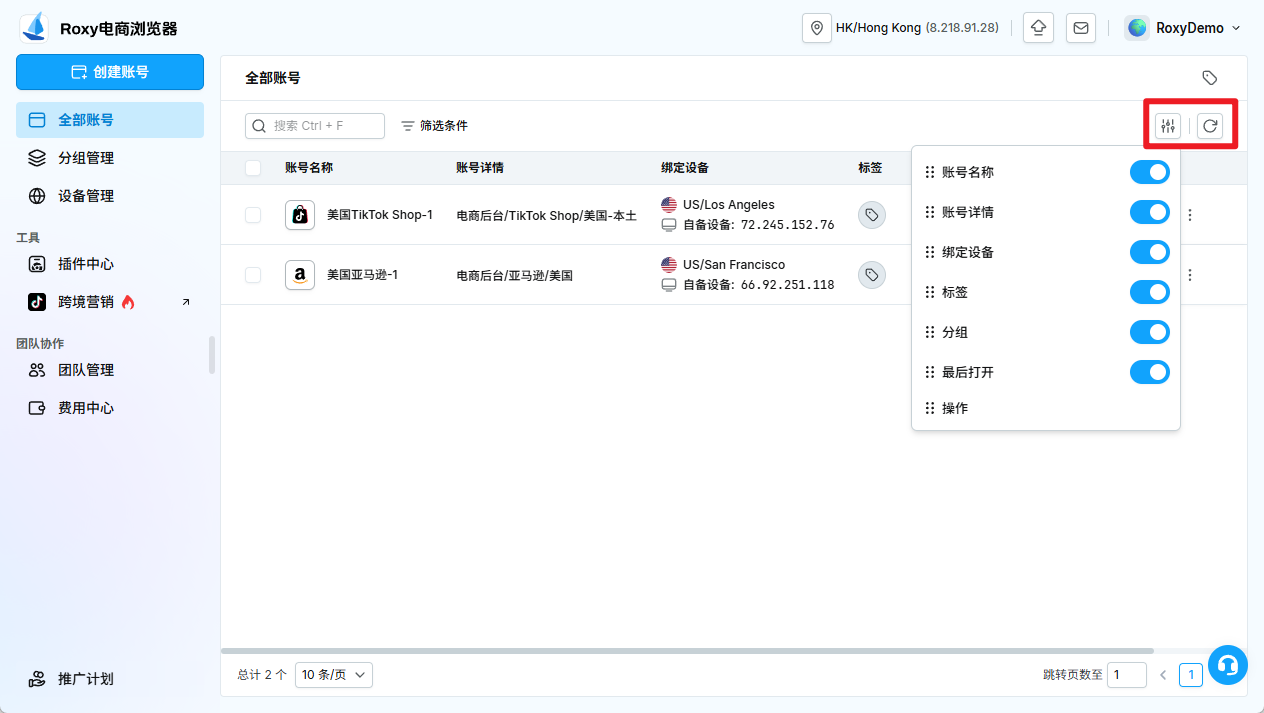
视图与刷新:可切换列表显示方式并手动刷新数据。
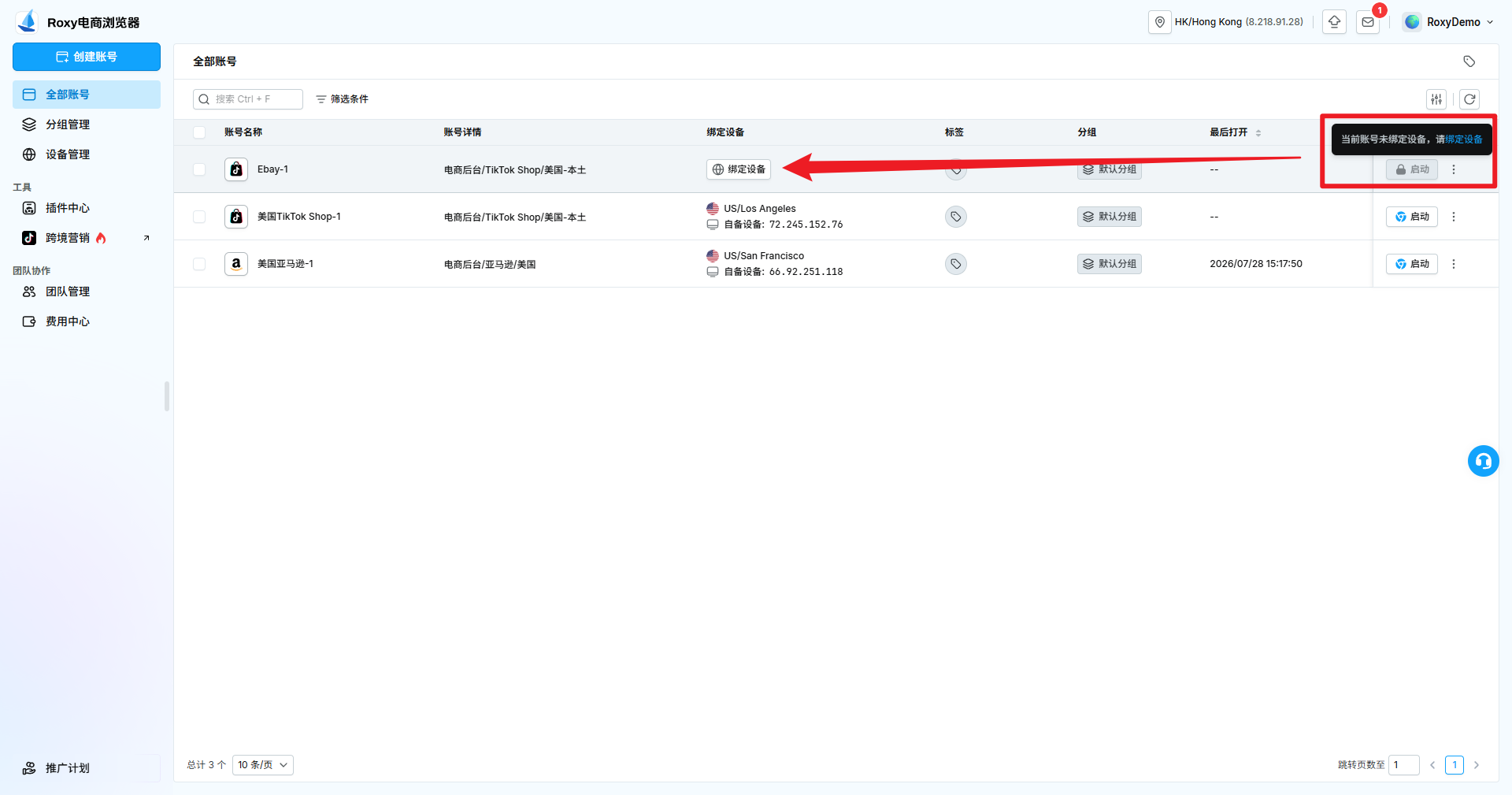
未绑定设备的账号会显示「绑定设备」,且「启动」按钮不可用。完成绑定后可直接点击「启动」。
单个账号操作
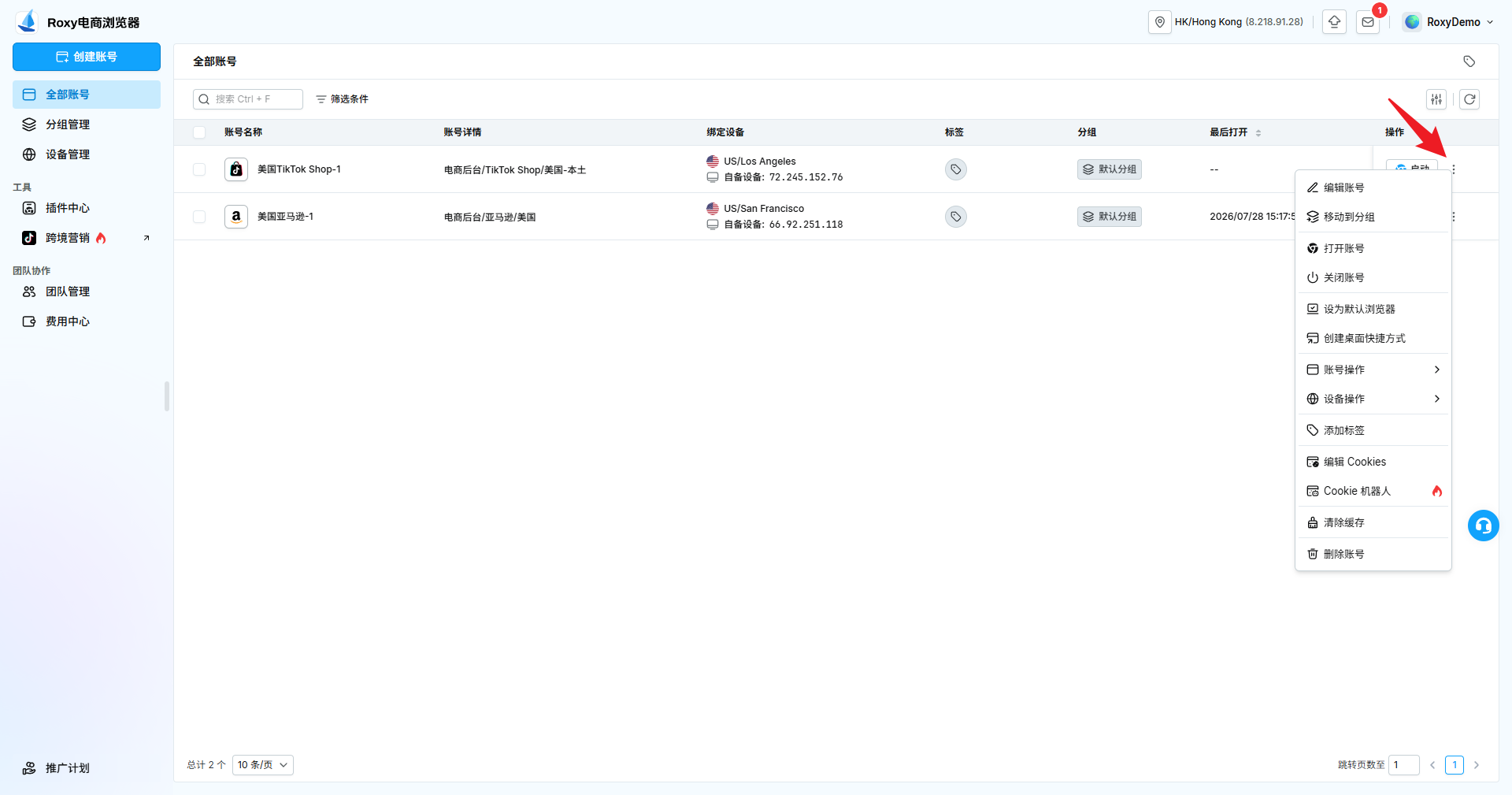
点击账号行末的更多操作,可使用以下入口:
- 编辑账号、移动到分组、启动账号、关闭账号。
- 设为默认浏览器、创建桌面快捷方式。
- 账号操作、设备操作、添加标签。
- 编辑 Cookies、Cookie 机器人、清除缓存、删除账号。
不同账号状态和成员权限下,可用操作可能有所不同。例如未绑定设备时不能启动账号,账号运行时才能执行对应的关闭操作。
批量操作
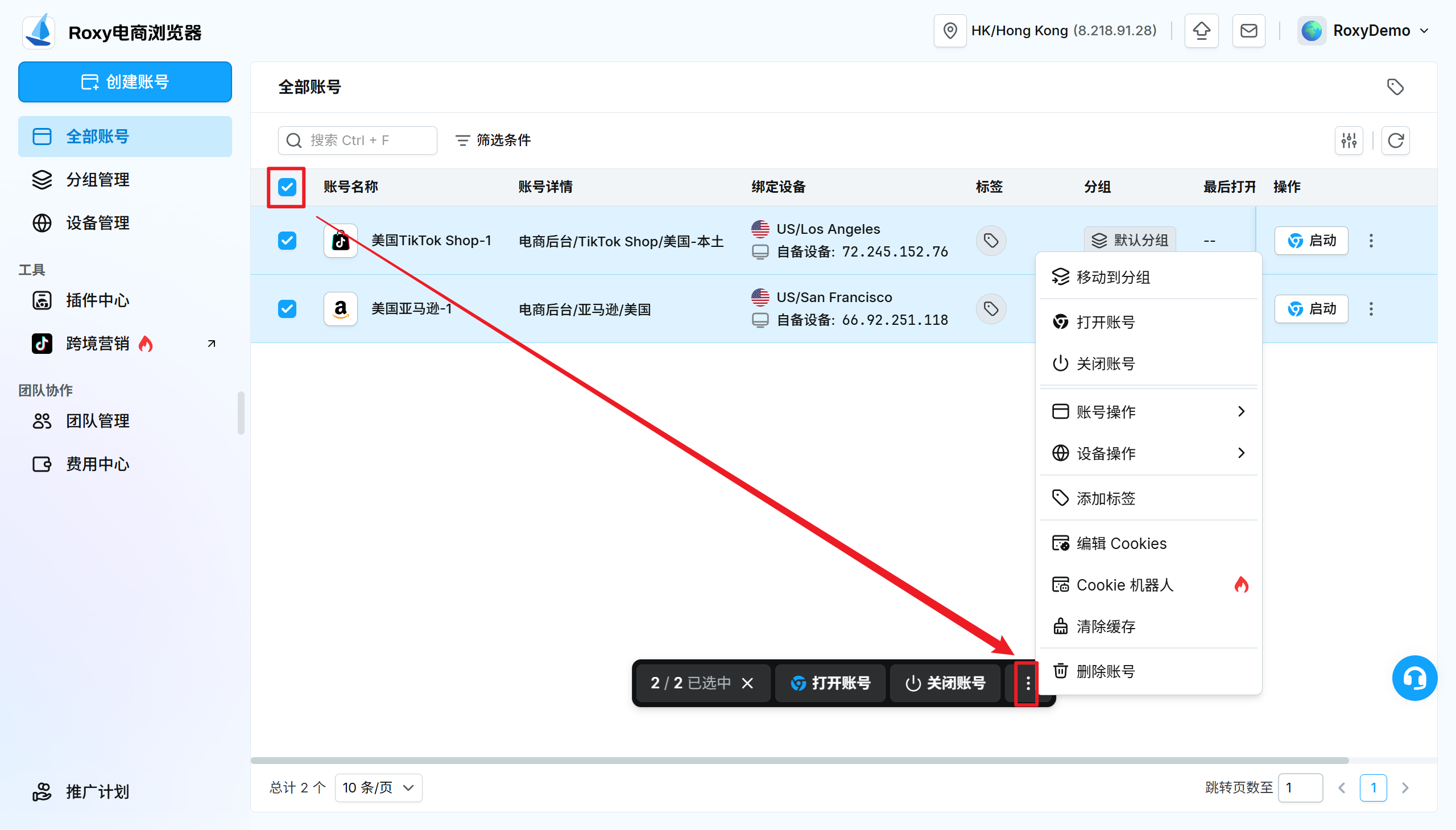
在账号列表中勾选一个或多个账号后,底部会显示批量操作栏。可直接打开或关闭账号,也可在更多菜单中执行移动到分组、账号操作、设备操作、添加标签、编辑 Cookies、Cookie 机器人、清除缓存和删除账号等操作。
注意事项
不同电商平台的防关联策略不同,建议为每个店铺账号绑定独立的出口 IP,并避免在不同账号间共享同一浏览器环境。