
分组管理
提示
分组可用于整理账号并控制团队成员的可见与可操作范围。建议按平台、站点、运营团队或业务阶段建立清晰的分组结构。
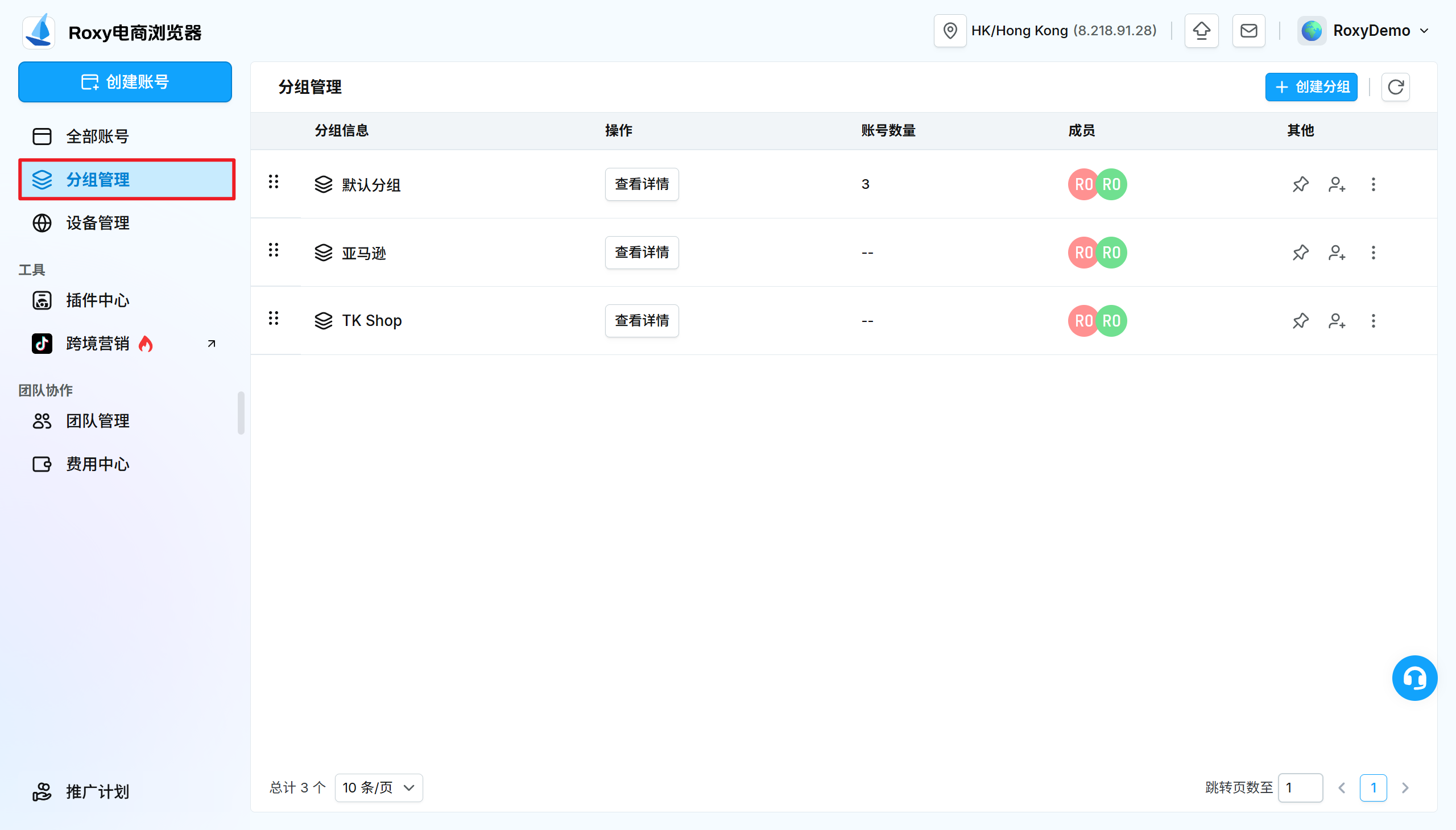
分组列表
「分组管理」列表展示分组信息、查看详情、账号数量、成员和其他操作。点击分组名称或「查看详情」可进入该分组的账号列表;也可以拖动行首的排序控件调整分组顺序。
系统会保留默认分组。创建账号时未选择其他分组的账号会进入默认分组。
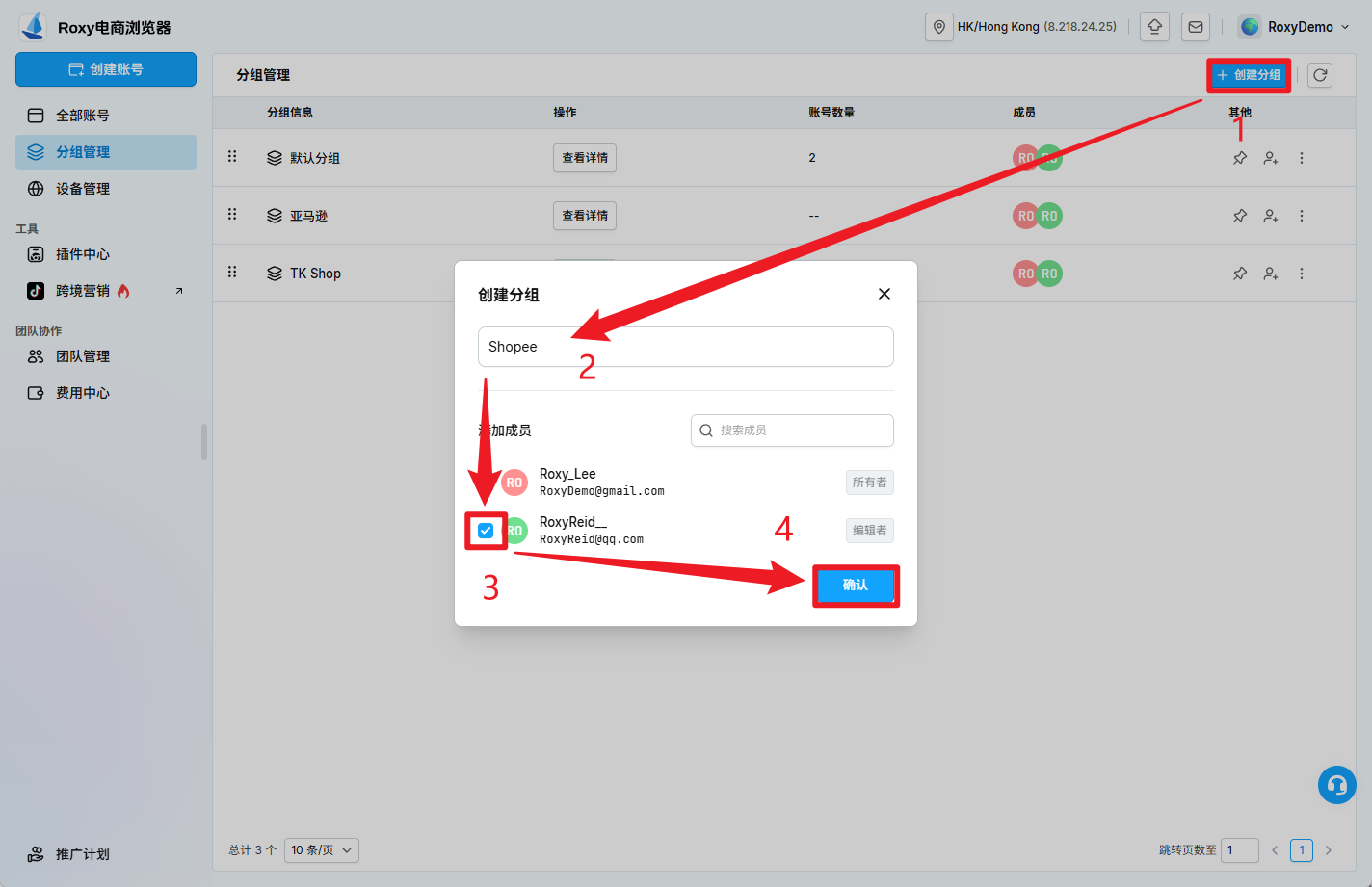
创建分组
- 点击右上角创建分组。
- 输入分组名称。
- 在「添加成员」中搜索并勾选需要访问该分组的团队成员。
- 点击确认完成创建。
建议的分组维度
- 按平台:亚马逊、速卖通、TikTok Shop、eBay、Shopee 等。
- 按地区/站点:北美、欧洲、东南亚等目标市场。
- 按运营团队:不同运营小组或负责人。
- 按业务阶段:测款、在售、清仓等。
将账号加入分组
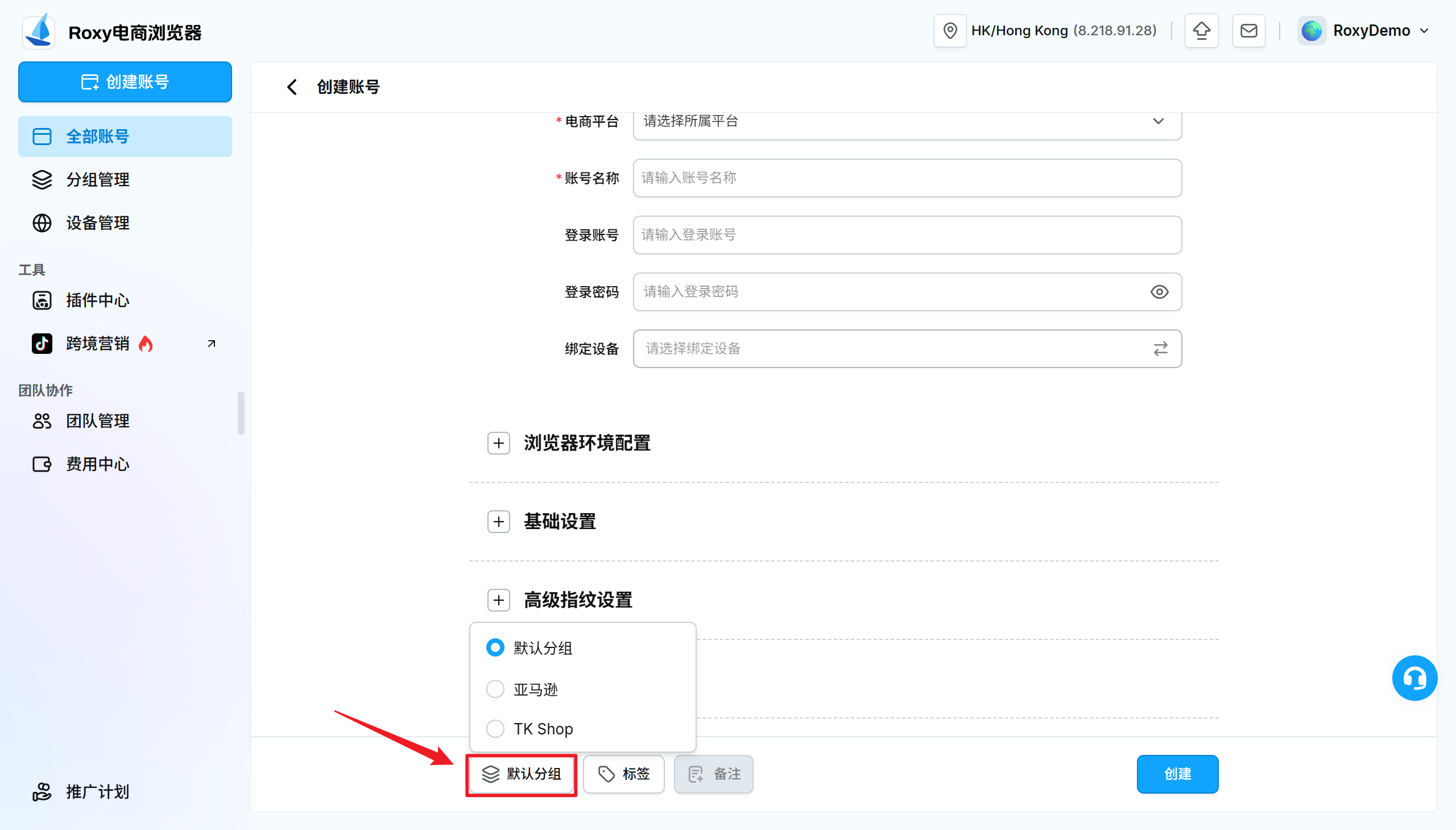
创建账号时,可在页面底部选择账号所属的分组。
已有账号可通过账号行末的「移动到分组」操作调整归属。需要同时移动多个账号时,先勾选账号,再从批量操作栏中选择「移动到分组」。
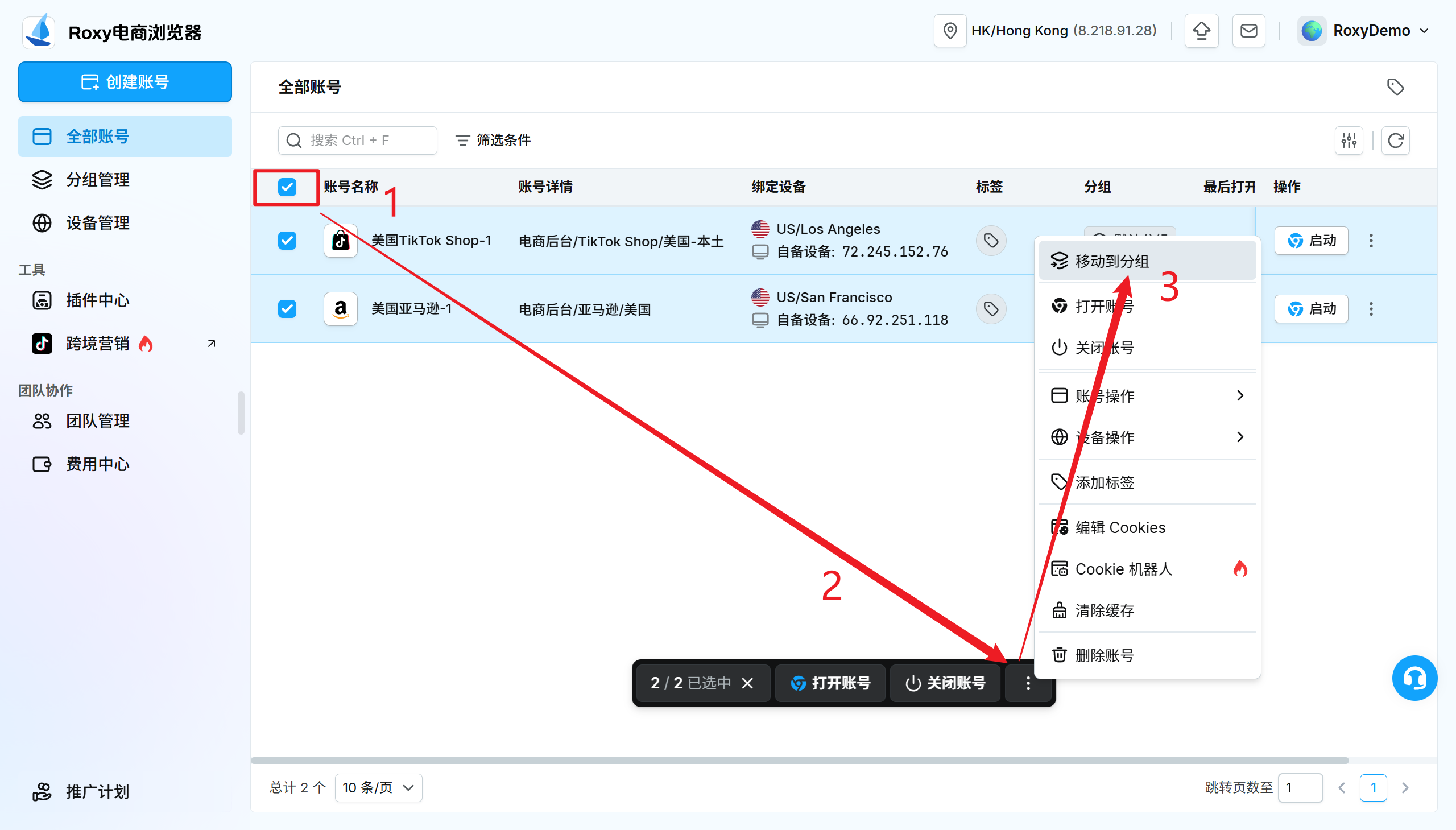
移动账号只会改变账号的分组归属和成员可见范围,不会修改其浏览器环境、Cookies 或绑定设备。
固定与成员管理
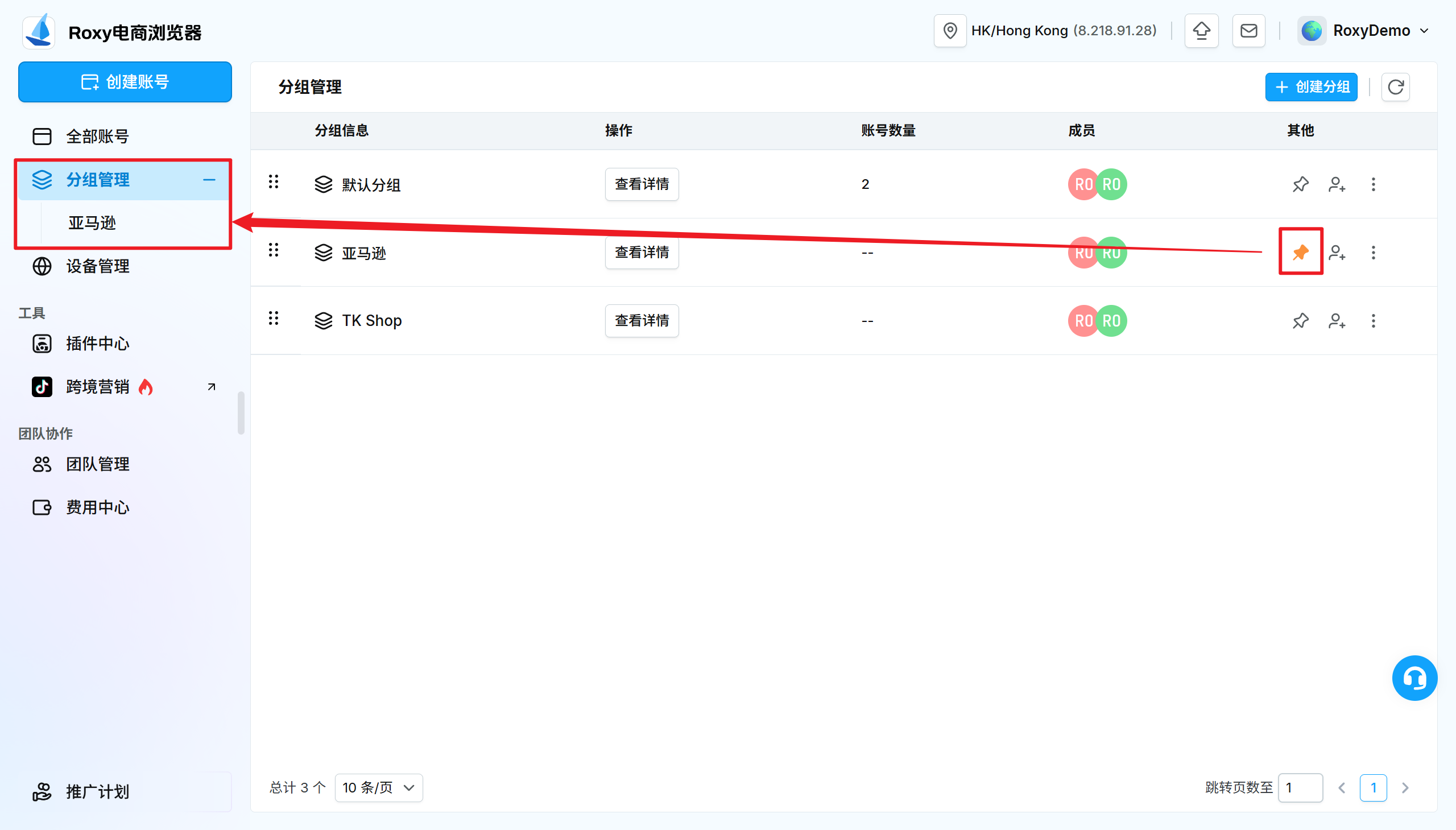
点击分组行末的固定图标,可将常用分组显示在左侧「分组管理」下方;再次点击可取消固定。
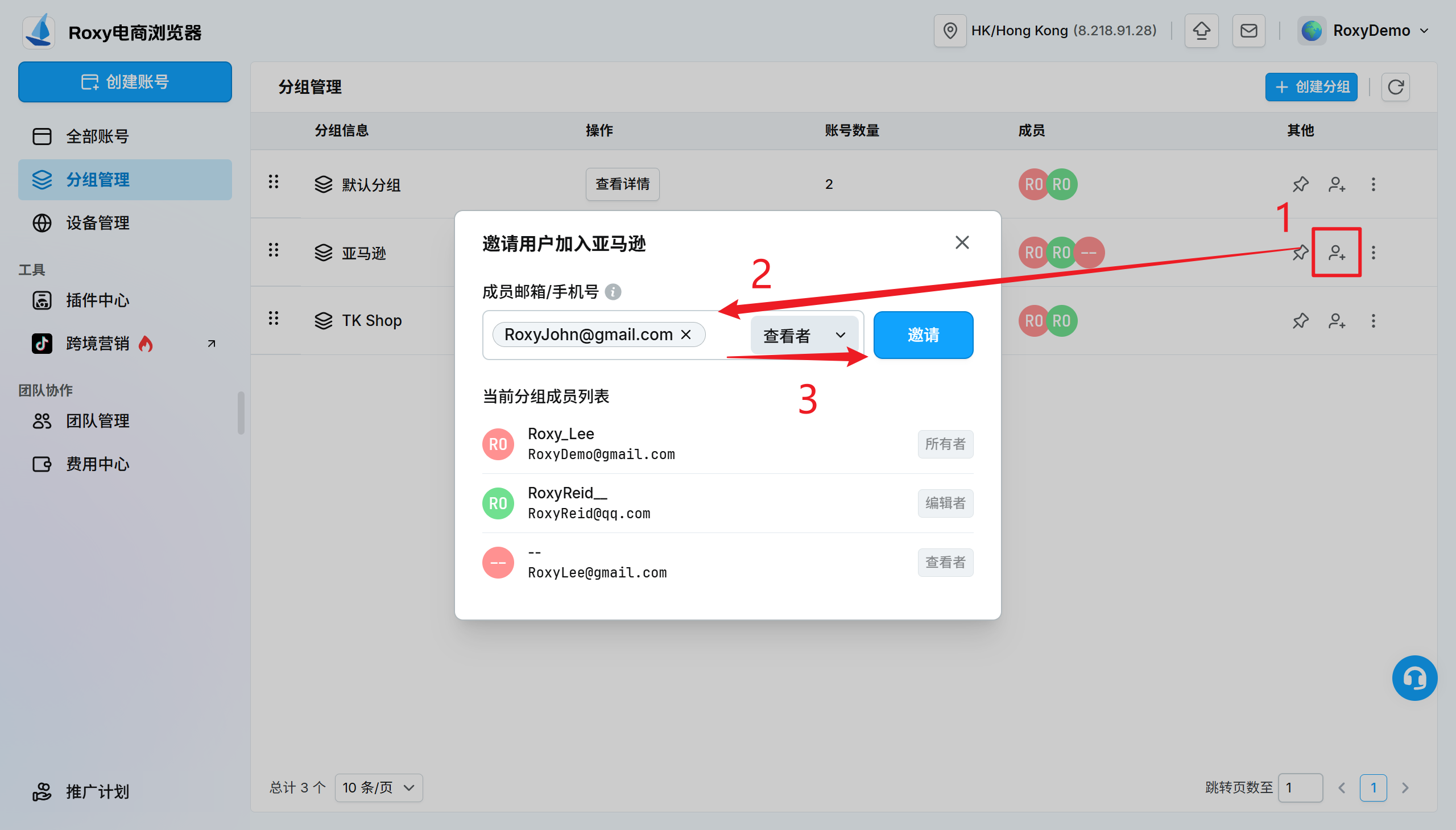
点击成员图标,可邀请团队成员加入分组并选择其分组角色;窗口下方会显示当前分组成员。
更多操作用于管理可编辑分组的名称或删除分组;实际可用项取决于分组类型和当前成员权限。
分组与权限协作
分组是电商模式中分配账号范围的重要边界。管理者可把指定分组授权给对应运营成员,使成员仅查看和操作获授权分组内的账号。角色和功能权限仍需在团队管理中单独配置。
注意事项
修改或删除分组前,请先确认账号归属和成员授权,避免成员暂时无法找到所需账号。