
个人设置
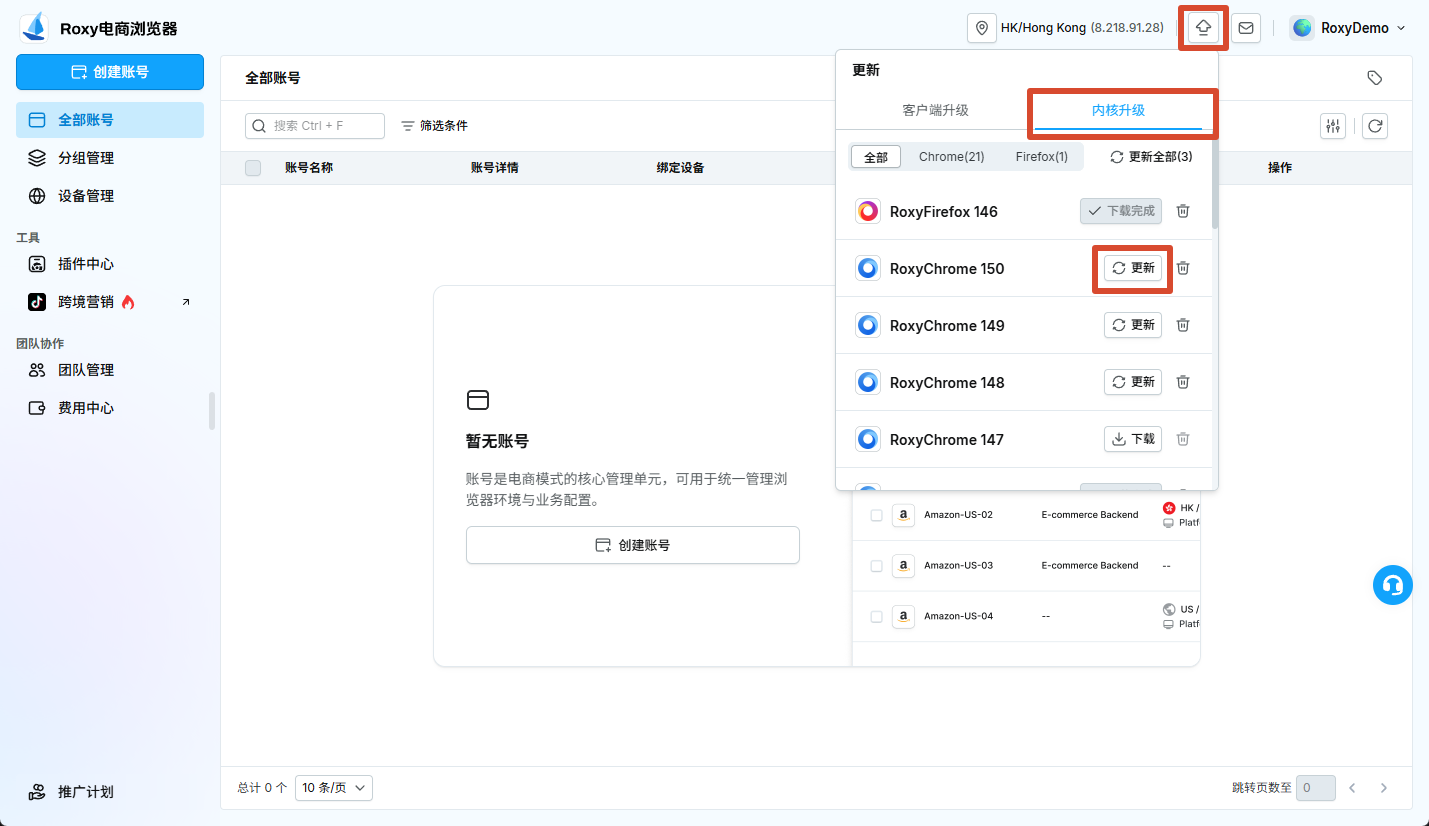
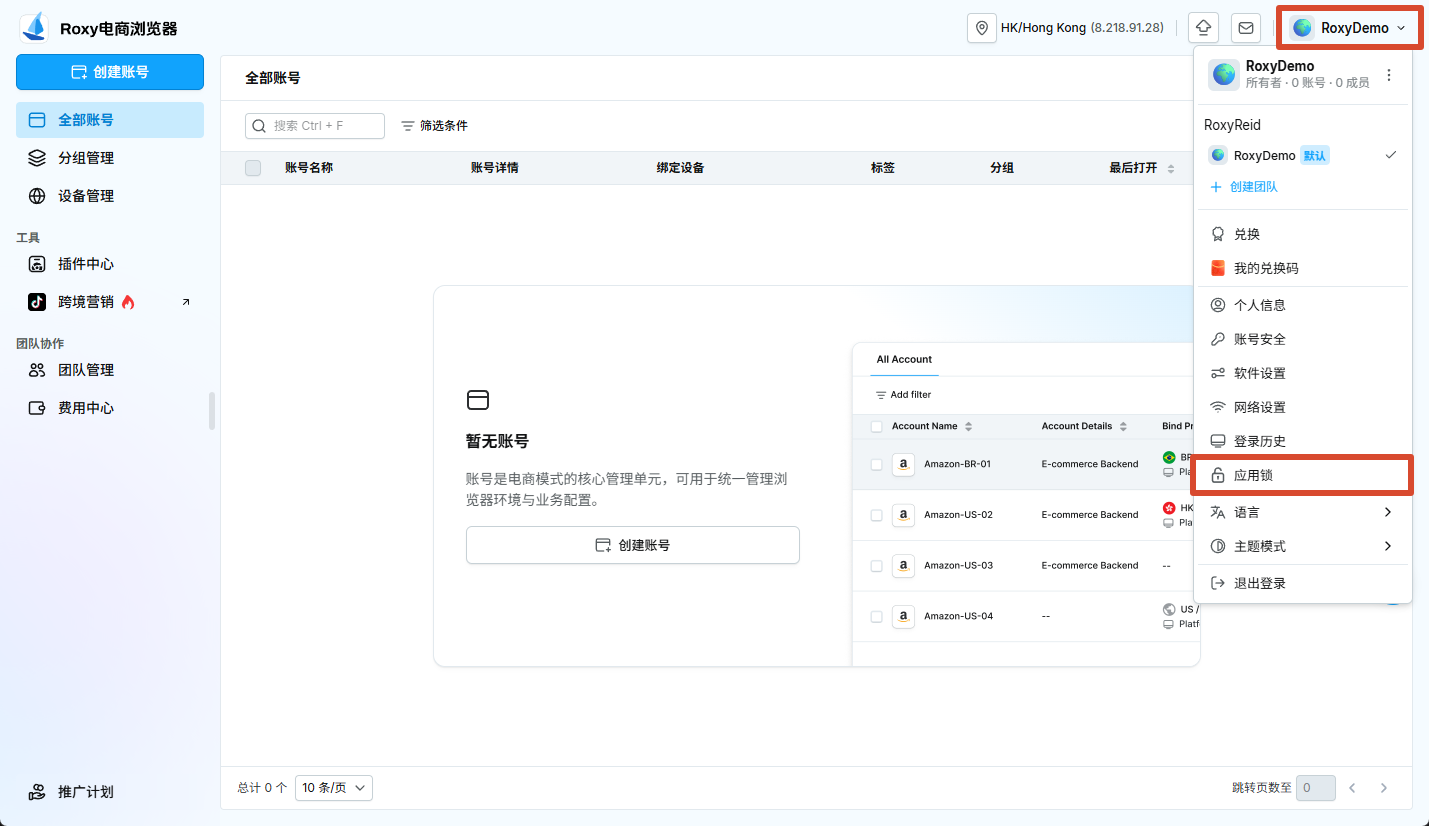
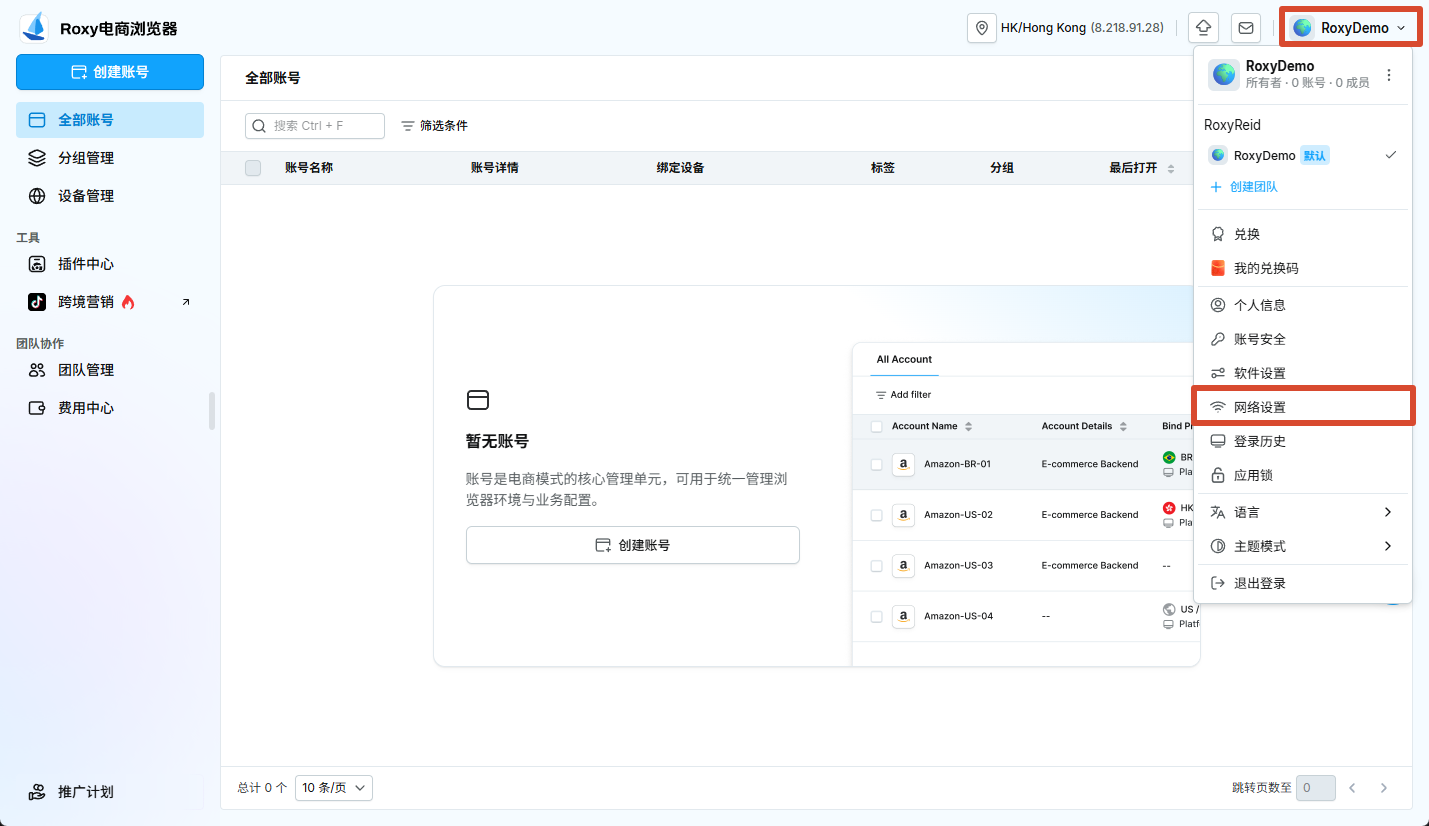
登录客户端后,点击右上角的团队/头像区域,可以进入个人信息、账号安全、软件设置、网络设置、登录历史、应用锁、语言和主题模式等页面。
软件与内核更新
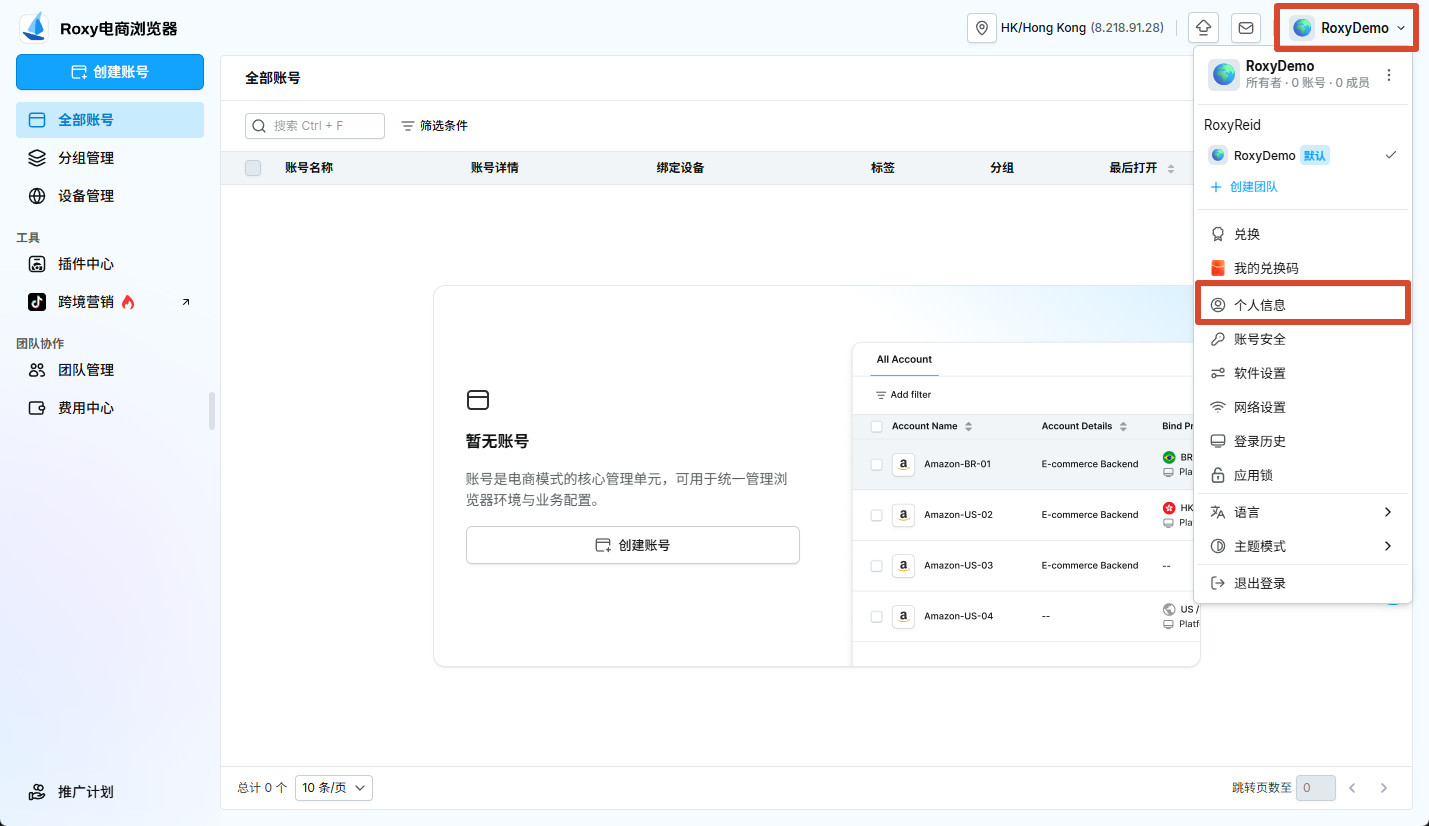
客户端顶部的更新入口会显示软件和浏览器内核的可用更新。建议在没有账号运行时完成更新,避免中断正在进行的任务。
在内核管理页面还可以查看已安装版本。删除内核前,请确认没有账号正在使用该版本;下次启动相关账号时可能需要重新下载。
个人信息与账号安全
个人信息
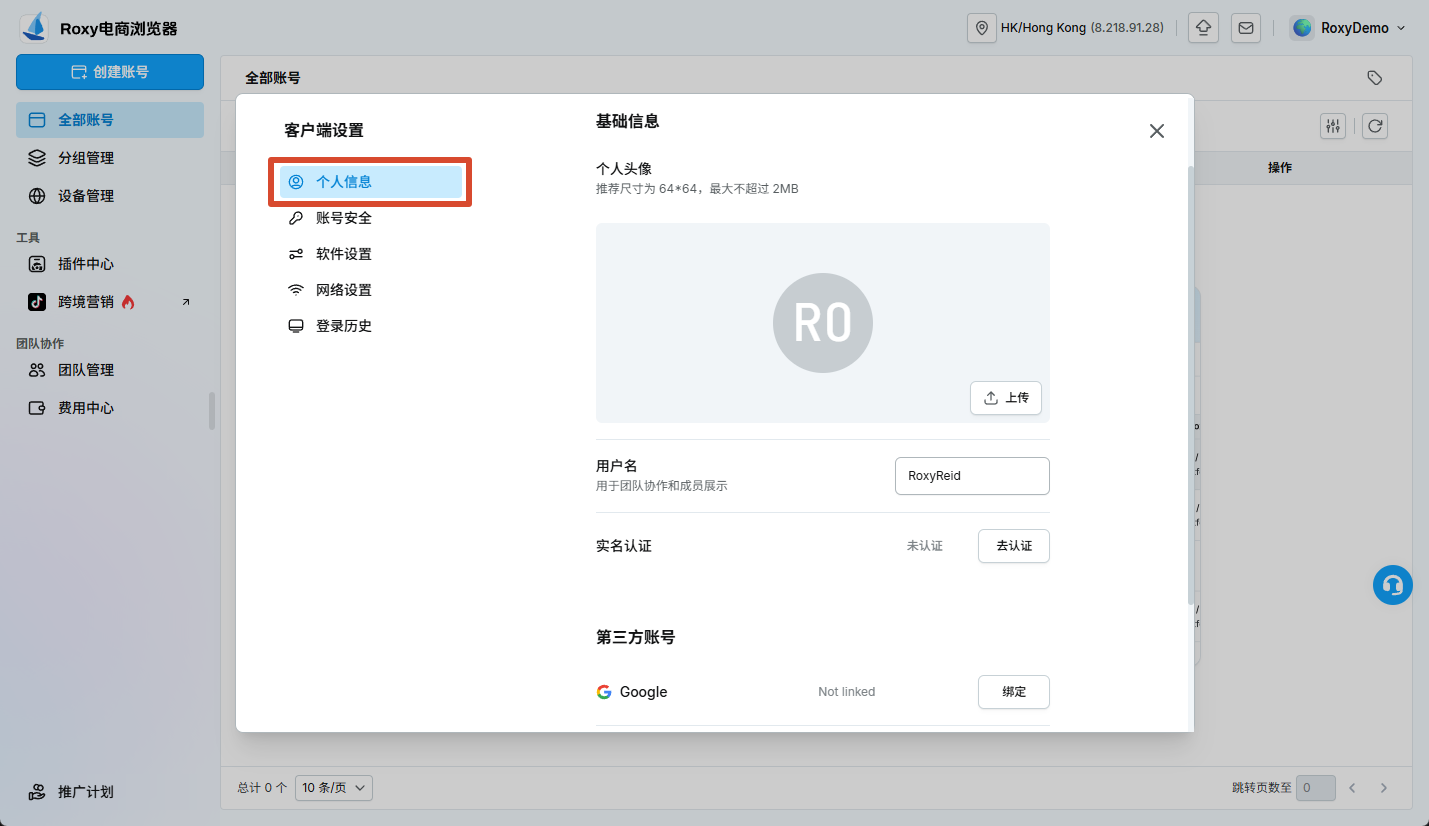
在「个人信息」中可以查看或修改头像、用户名及已绑定的第三方账号。修改后返回主界面,确认新的信息已经同步。
账号安全
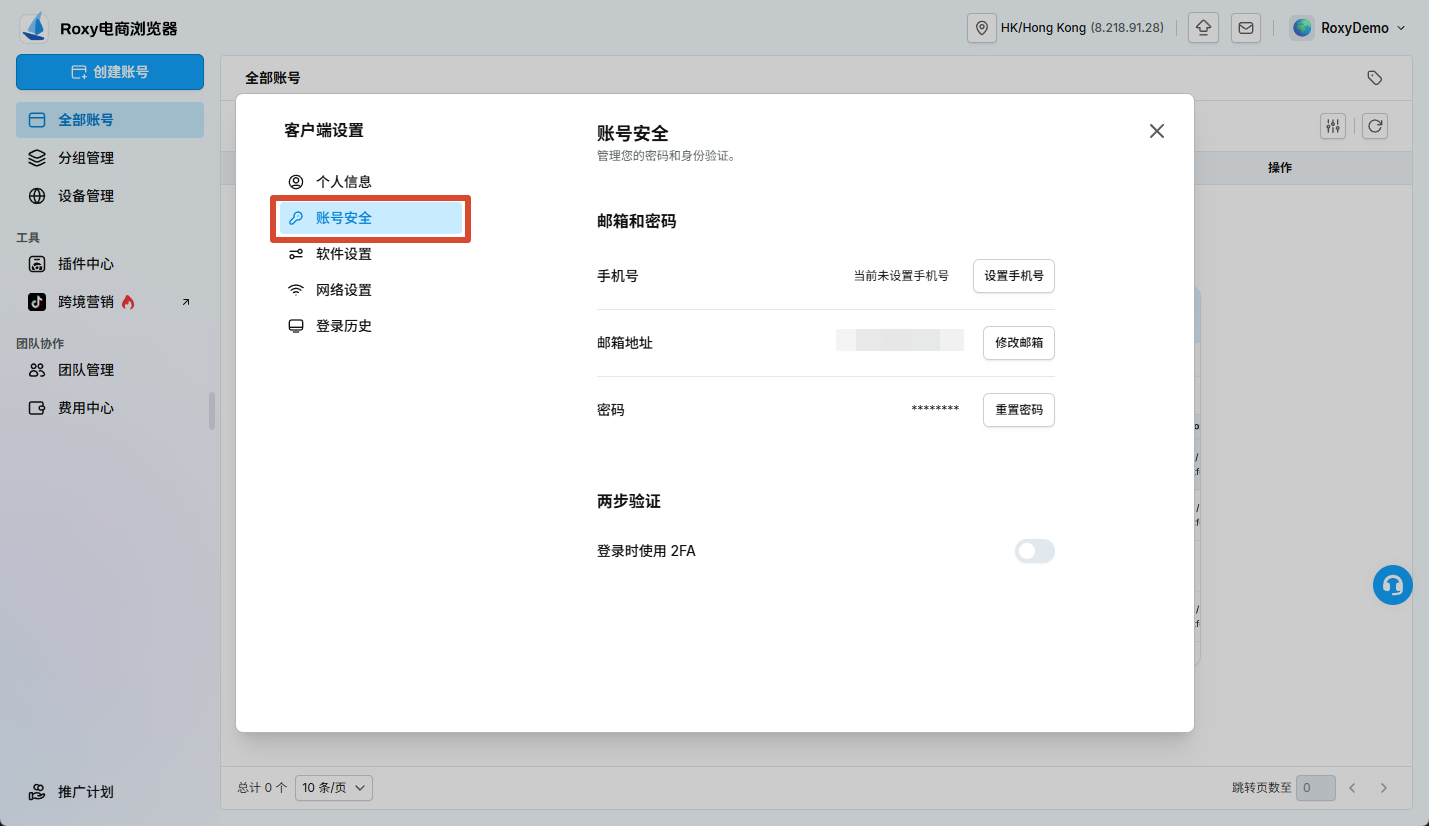
在「账号安全」中管理登录手机号、密码和身份验证设置。修改密码后,请使用新密码重新登录其他设备。
注意事项
不要向他人提供短信验证码、登录密码或身份验证密钥。若怀疑账号被异常登录,请立即修改密码并检查登录历史。
应用锁
应用锁用于在当前电脑上暂时锁定 Roxy浏览器。按页面提示设置 4 - 12 位字符的锁定密码,可使用字母、数字或符号。
应用锁不等同于 Roxy 账号登录密码。请妥善保存锁定密码,避免影响本机使用。
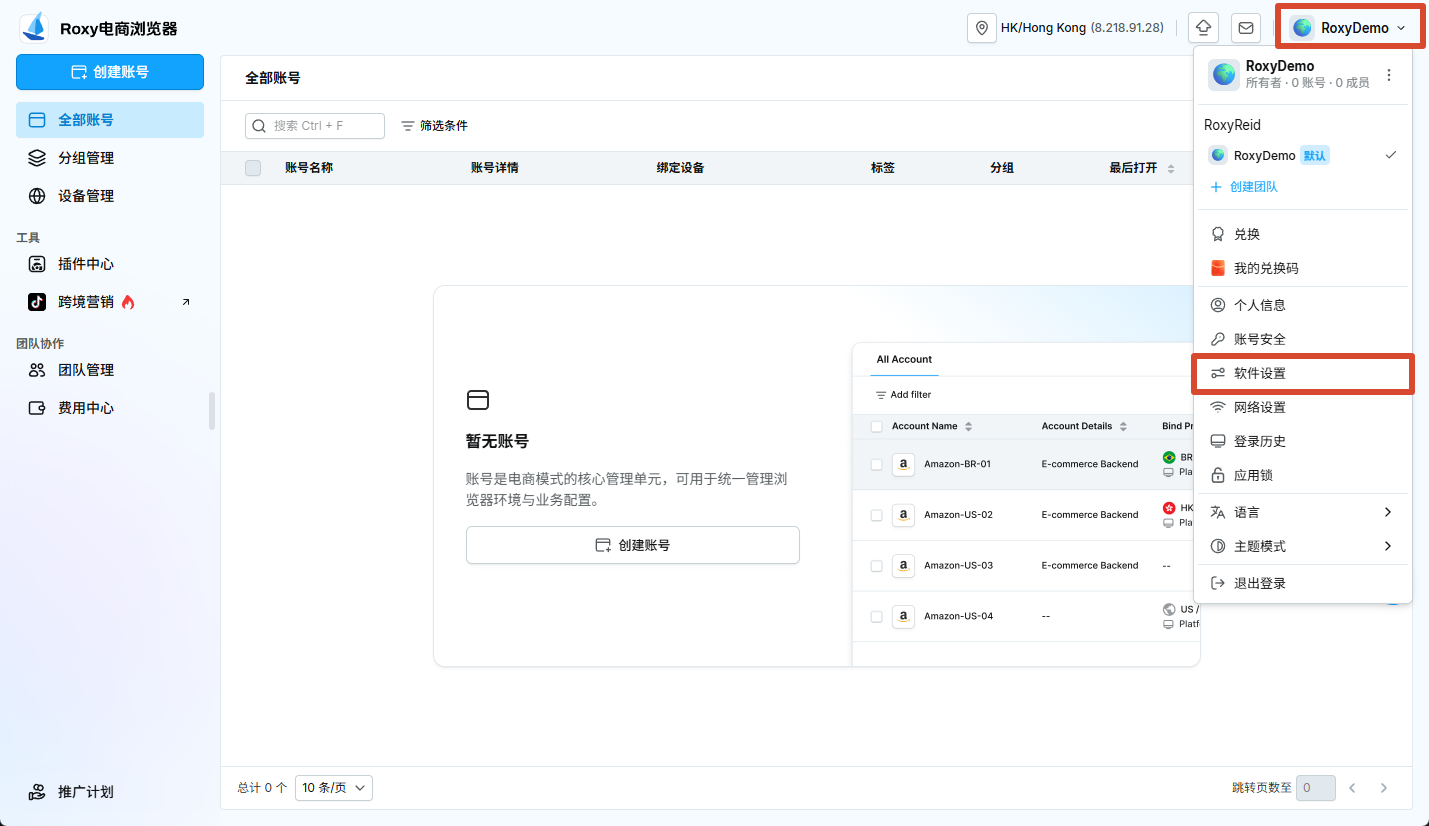
软件设置
浏览器环境默认项
- UA 严格模式:开启时由客户端保持浏览器版本与 User-Agent 匹配;关闭后可自定义浏览器版本。没有明确需求时建议保持开启。
- 打开工作台:控制启动账号时是否打开工作台。账号偏好设置选择「跟随软件设置」时,此处的值才会生效。
- Google 登录:控制账号环境是否允许 Google 账号登录。账号偏好设置同样可以单独覆盖。
- IP 变化提醒:IP 变化时是否显示提醒。
- 默认搜索引擎:设置新建账号默认使用的搜索引擎。
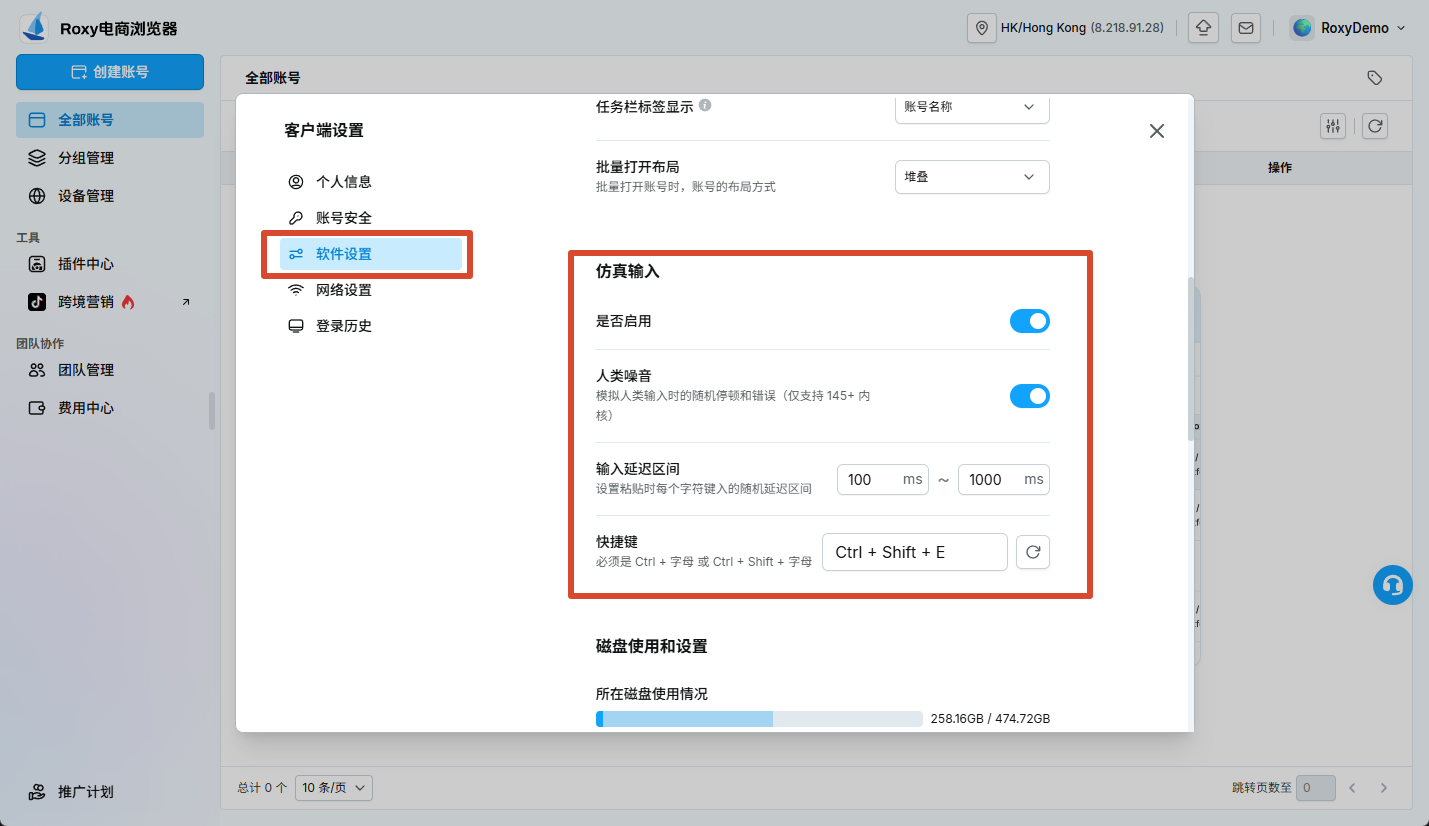
仿真输入
仿真输入用于控制同步操作时的输入方式,可设置是否启用、输入延迟和快捷键。调整后先在非正式账号中测试,确认输入顺序和速度符合预期。
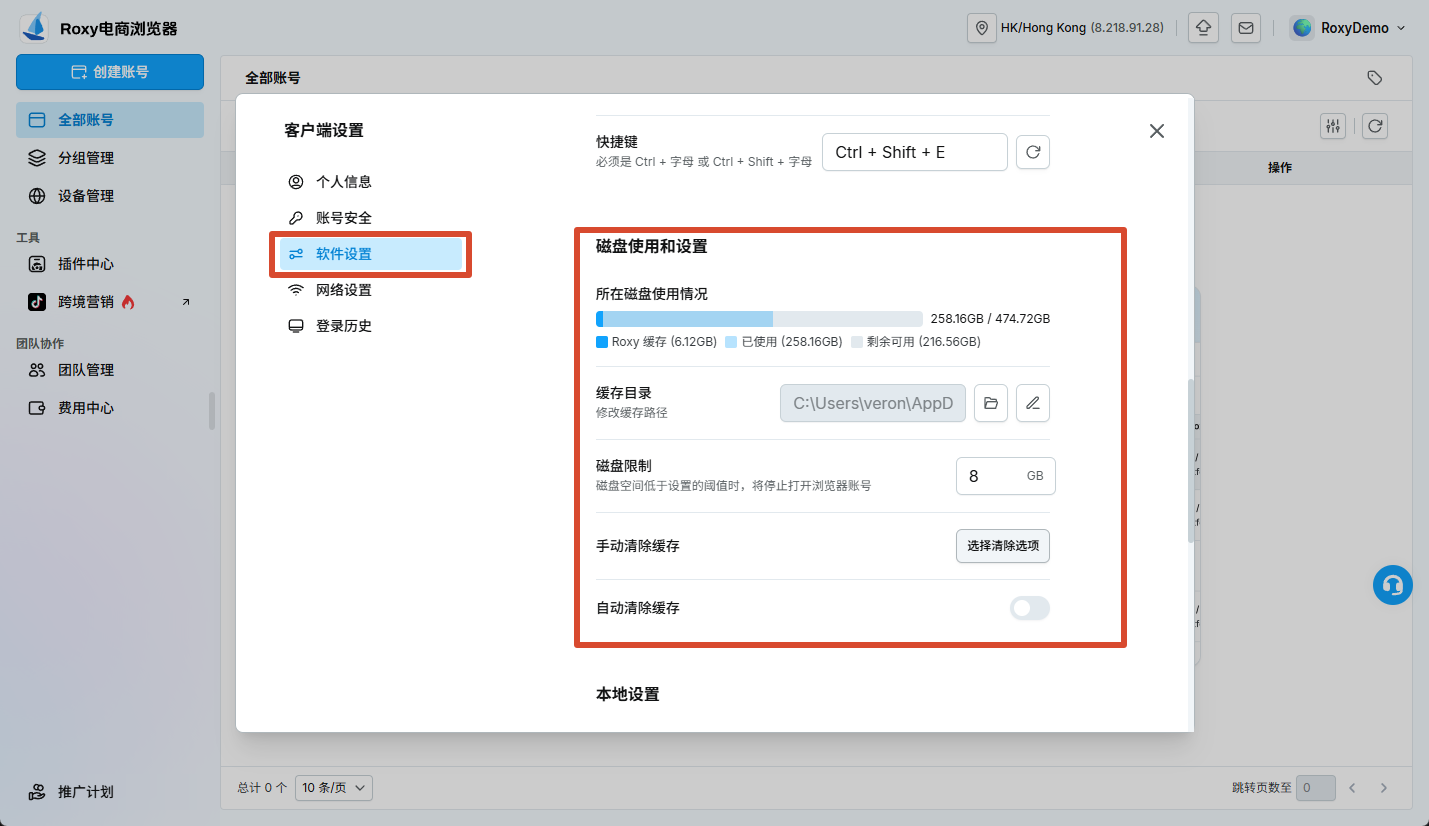
本地缓存
- 缓存目录:设置账号缓存文件的保存位置和容量阈值。
- 手动清理:按未使用天数清理账号缓存。执行前请检查输入框中的天数,避免清理近期仍在使用的账号。
- 自动清理:定期清理长期未使用的账号缓存。
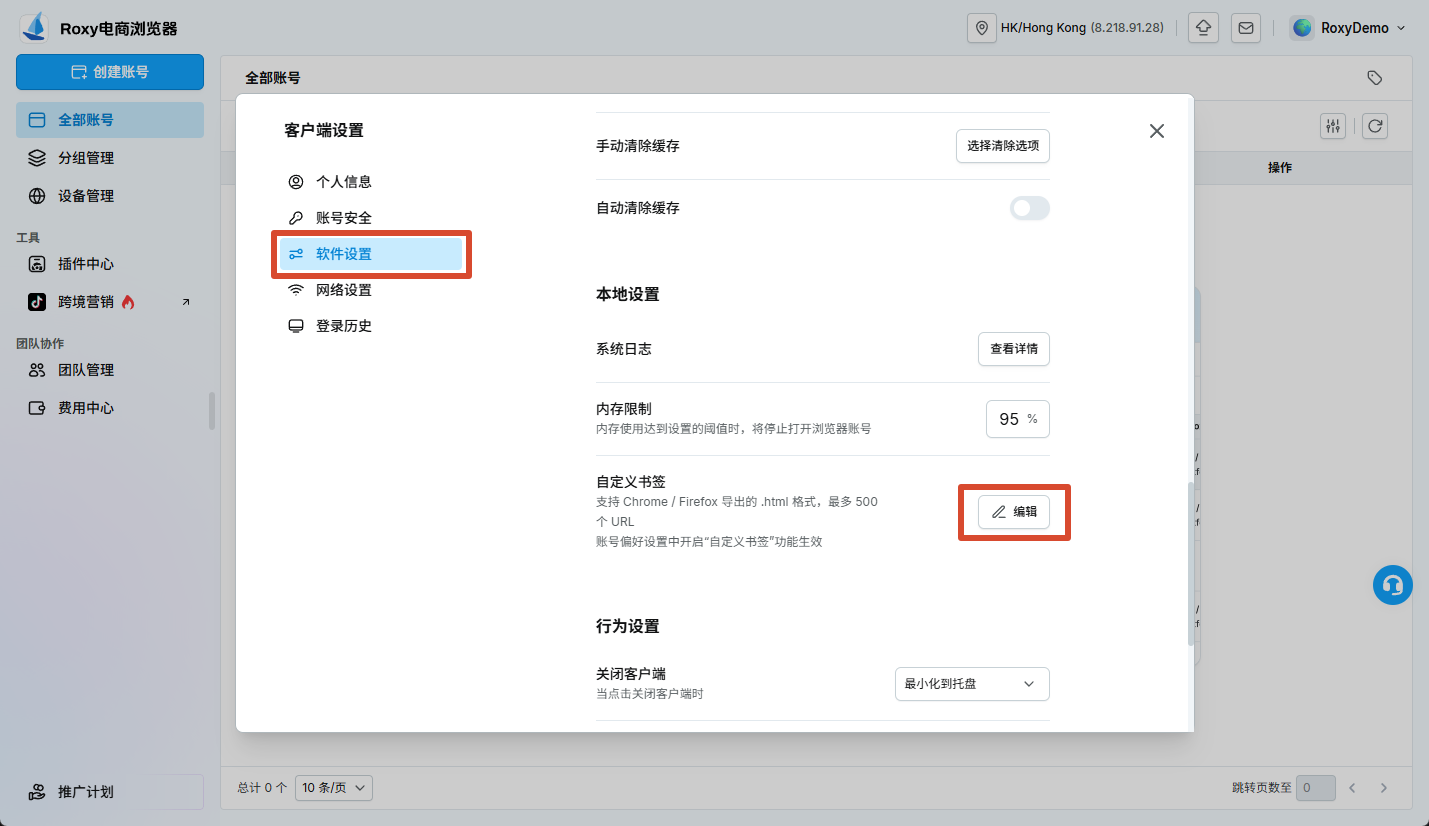
- 系统日志:保存客户端和浏览器运行日志,便于故障排查。
- 内存限制:达到设定阈值后停止继续启动账号,避免系统资源耗尽。
清理缓存可能导致网页资源重新下载。若同时删除 Cookie 或站点存储,还可能退出平台登录状态;执行前请确认清理范围。
自定义书签
可上传 HTML 格式的书签文件,最多包含 500 个 URL。上传后,还需要在账号的偏好设置中开启「自定义书签」,该账号启动时才会加载。
关闭与自动更新
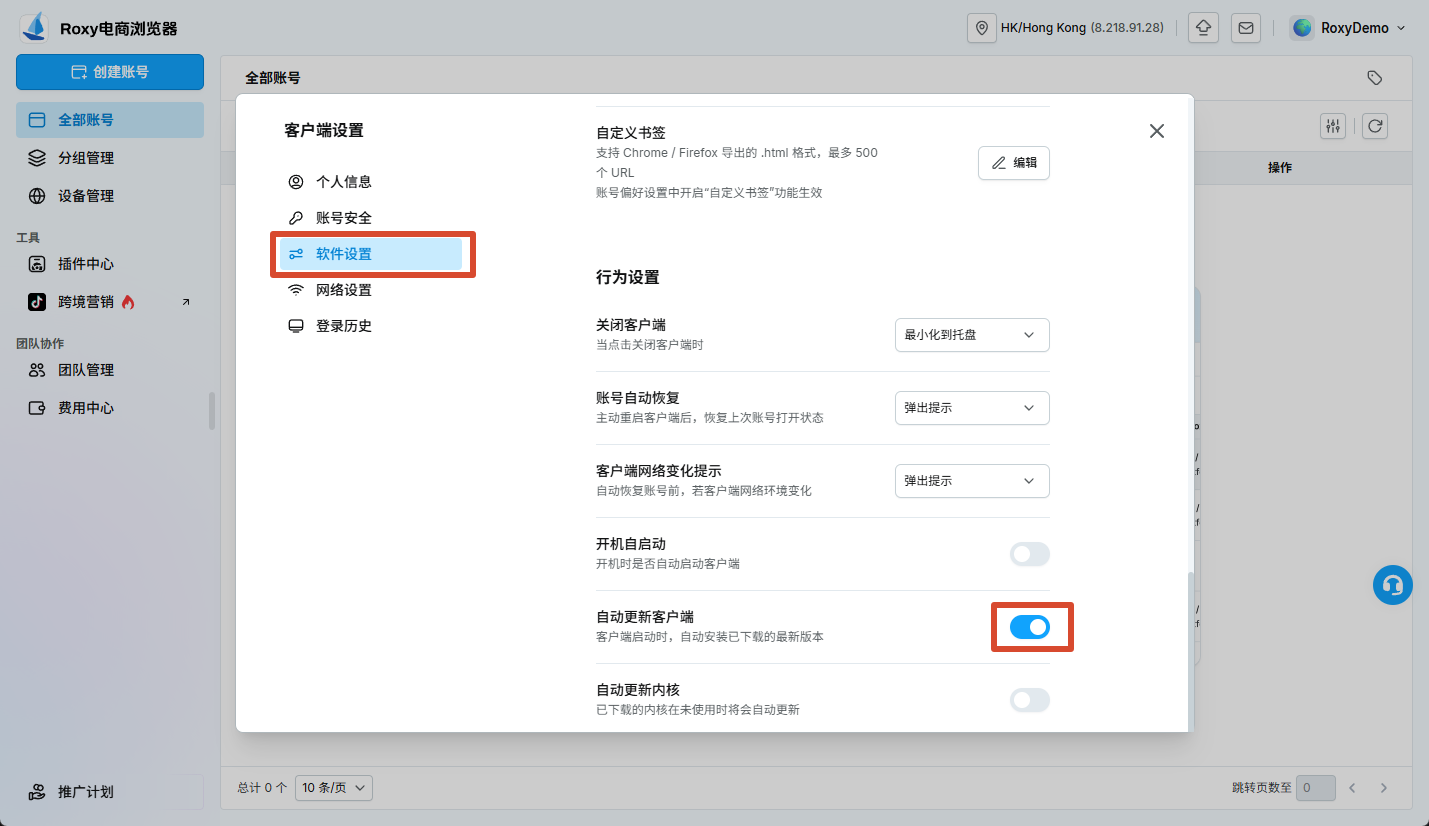
关闭客户端时可选择弹出提醒、最小化到托盘或退出程序。开启自动更新后,客户端会在适当时机下载新版本;重要业务期间仍建议提前检查更新状态。
网络设置
网络设置影响客户端访问服务、检测设备和启动账号时的连接方式。
- 使用系统代理:开启后,客户端会使用电脑当前配置的系统代理;关闭后使用本地网络直连。
- 网络兼容模式:系统代理识别异常时,可按页面提示尝试开启。
- 检查系统代理:查看系统代理的出口 IP 和位置。
- 检测本地网络:查看本地网络的出口 IP 和位置。
- 默认 IP 查询渠道:设置客户端用于查询 IP 信息的服务。
- 手动切换线路:当前服务线路不稳定时切换备用线路。
- 白名单:白名单中的域名使用本地网络访问。
提示
使用 VPN 或系统代理时,请分别执行「检查系统代理」和「检测本地网络」,确认两者的出口 IP 符合预期后再启动正式账号。
登录历史
「登录历史」记录近期登录设备、时间和位置等信息,并支持为当前设备设置易识别的名称。发现不认识的设备或地点时,请立即修改密码并检查账号安全设置。
语言与主题模式
- 语言:可在中文(简体)、英语和俄语之间切换。
- 主题模式:可选择跟随系统、浅色模式或深色模式。
切换后如果局部内容没有立即更新,可返回主界面或重新打开对应页面。