
插件中心
提示
插件必须关联到分组后,才会在该分组的账号环境中加载。建议先安装到测试分组,确认权限、兼容性和来源安全后,再扩大范围。
选择添加方式
插件中心包含「已安装插件」和「插件推荐」,支持三种添加方式。
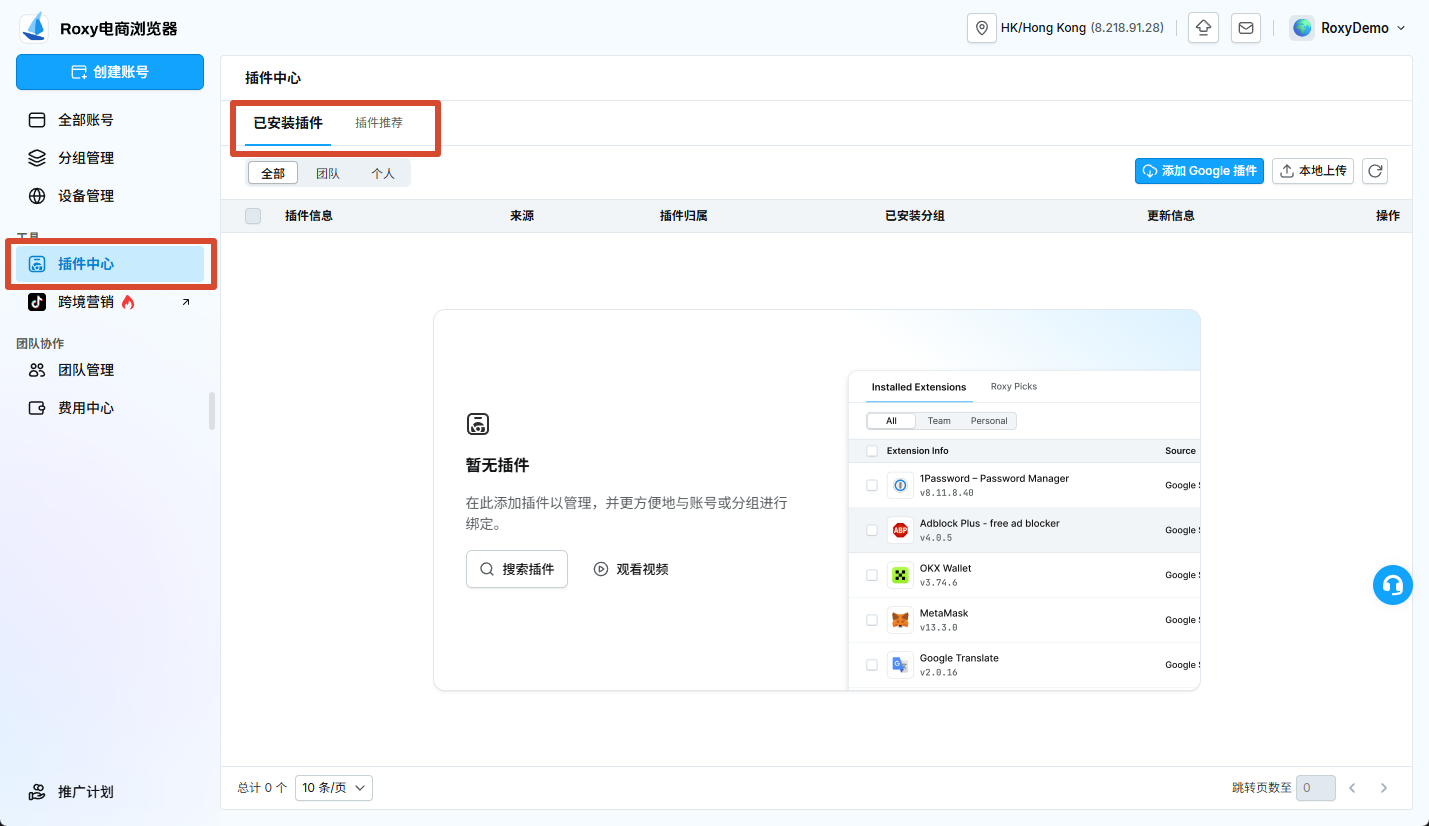
从插件推荐添加
- 切换到插件推荐。
- 按分类浏览,或搜索插件名称。
- 打开目标插件并点击添加。
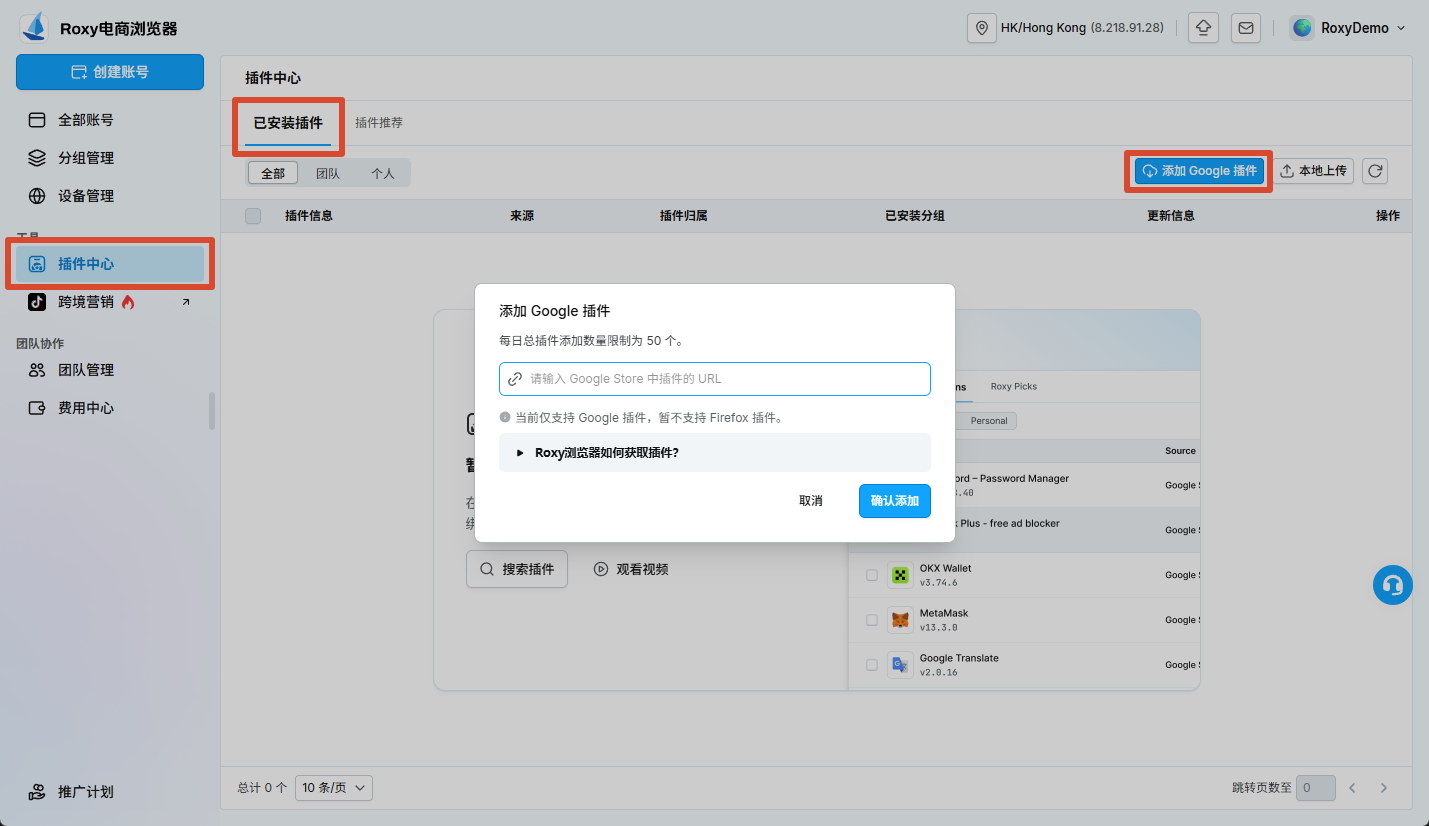
- 选择需要安装的分组和插件归属。
推荐分类包括店铺管理/ERP、浏览器效率工具、选品与数据分析、翻译工具、达人营销(TikTok)、图片/视频工具、比价/采购、账号/安全、截图/录屏和 AI 助手等。
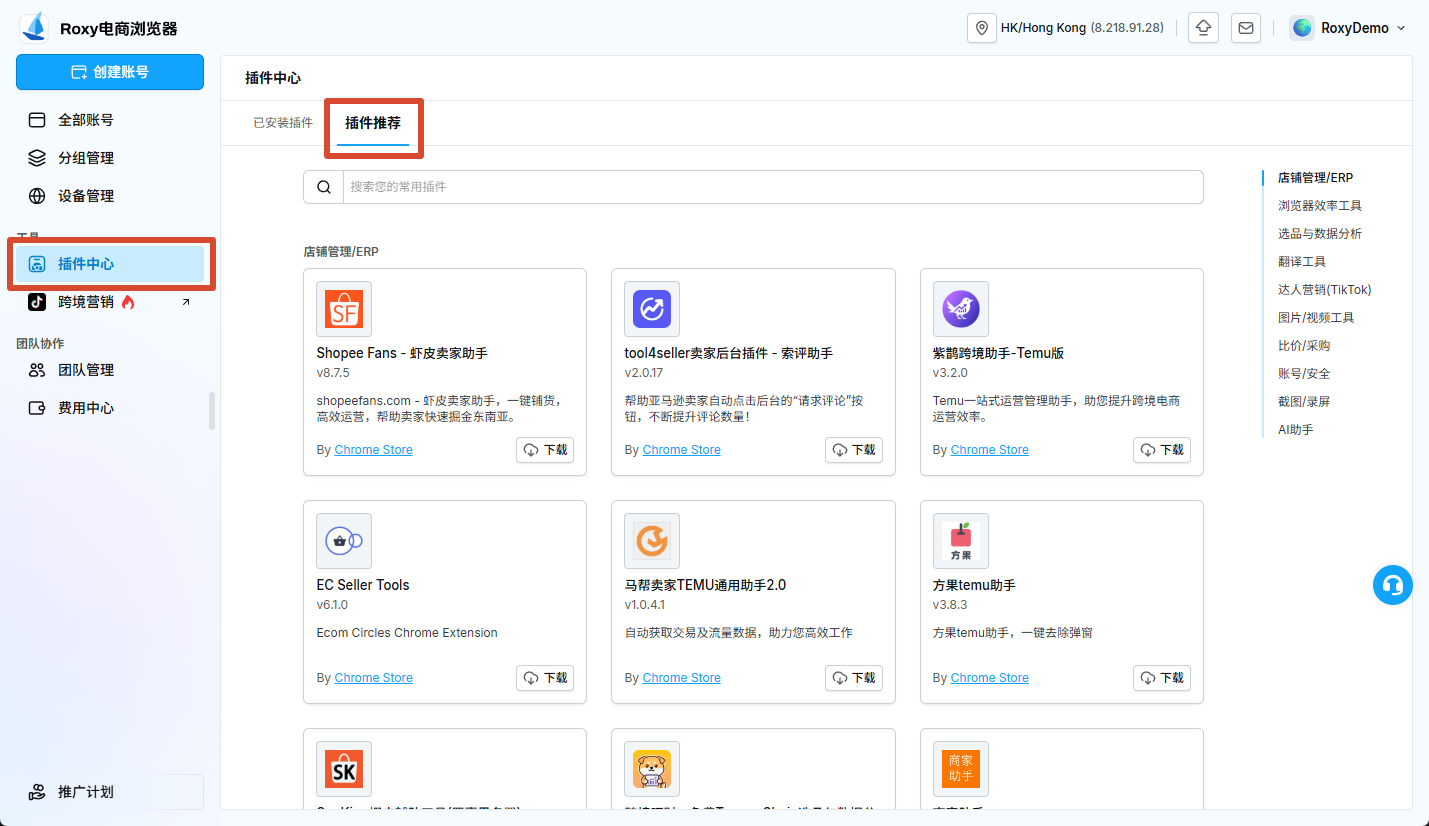
使用 Google Store URL 添加
- 在「已安装插件」中点击添加 Google 插件。
- 粘贴插件在 Google Store 中的完整 URL。
- 点击确认添加。
- 添加完成后设置安装分组。
本地上传
- 点击本地上传。
- 选择 ZIP/CRX 压缩包,或选择解压后的插件文件夹。
- 等待客户端解析插件信息。
- 核对名称、版本、权限和描述后上传。
- 设置安装分组和插件归属。
添加限制
- 当前仅支持 Chrome/Google 插件,暂不支持 Firefox 插件。
- ZIP、CRX 文件最大不超过 50 MB。
- 每日通过所有方式添加的插件总数最多为 50 个。
设置安装范围
「已安装分组」决定插件在哪些账号中加载:
- 全部分组:当前团队的所有分组都会加载。
- 部分分组:仅选中的分组加载。
「插件归属」决定谁负责管理插件:
- 团队:具备相应权限的团队成员可以查看和管理。
- 个人:仅当前用户管理。
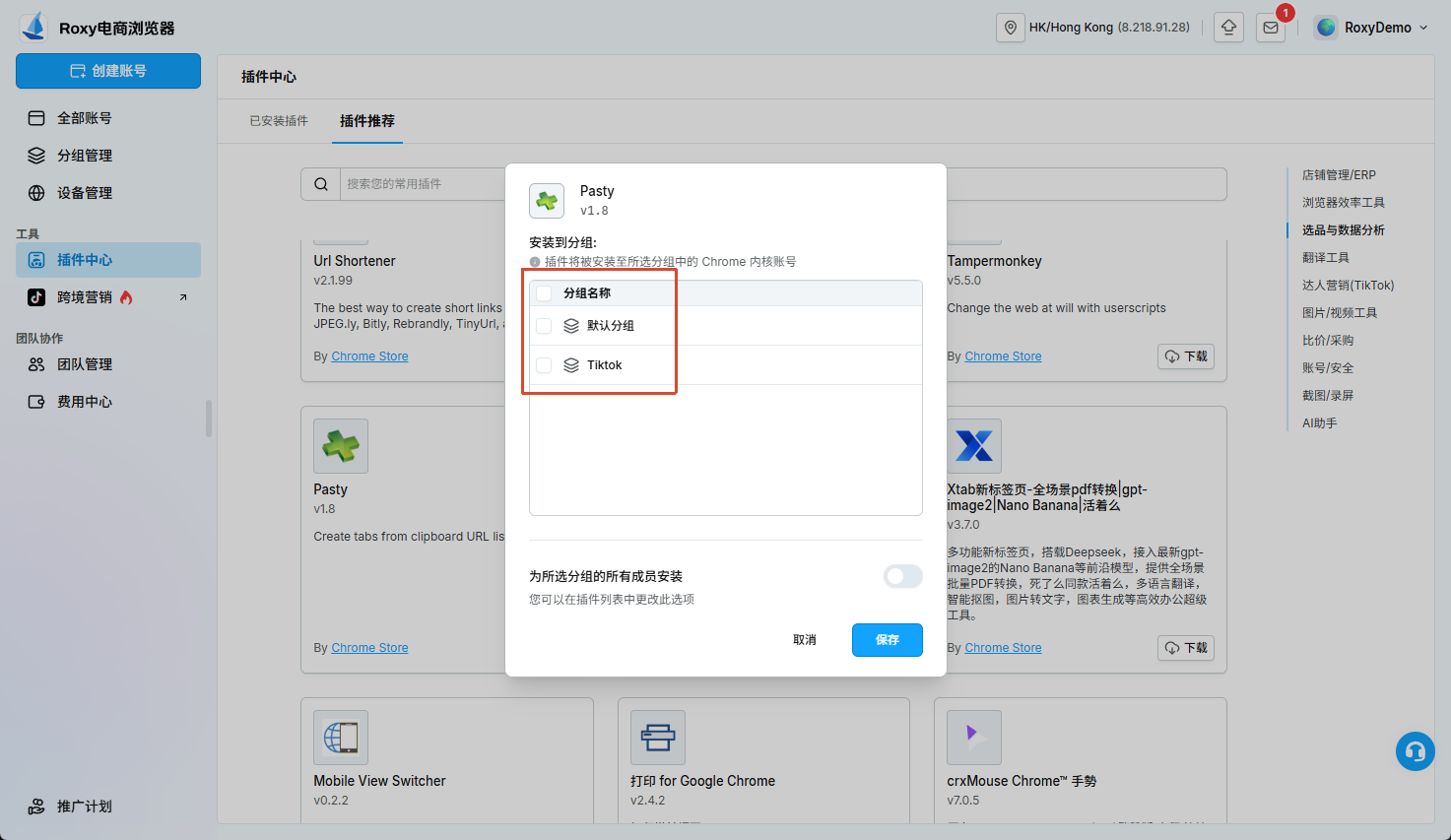
已运行的账号通常不会立即加载刚添加的插件。完成关联后,请关闭并重新启动测试账号,再检查插件是否出现。
管理已安装插件
「已安装插件」可按全部、团队和个人筛选。列表展示插件名称、版本、来源、归属、已安装分组和更新信息。
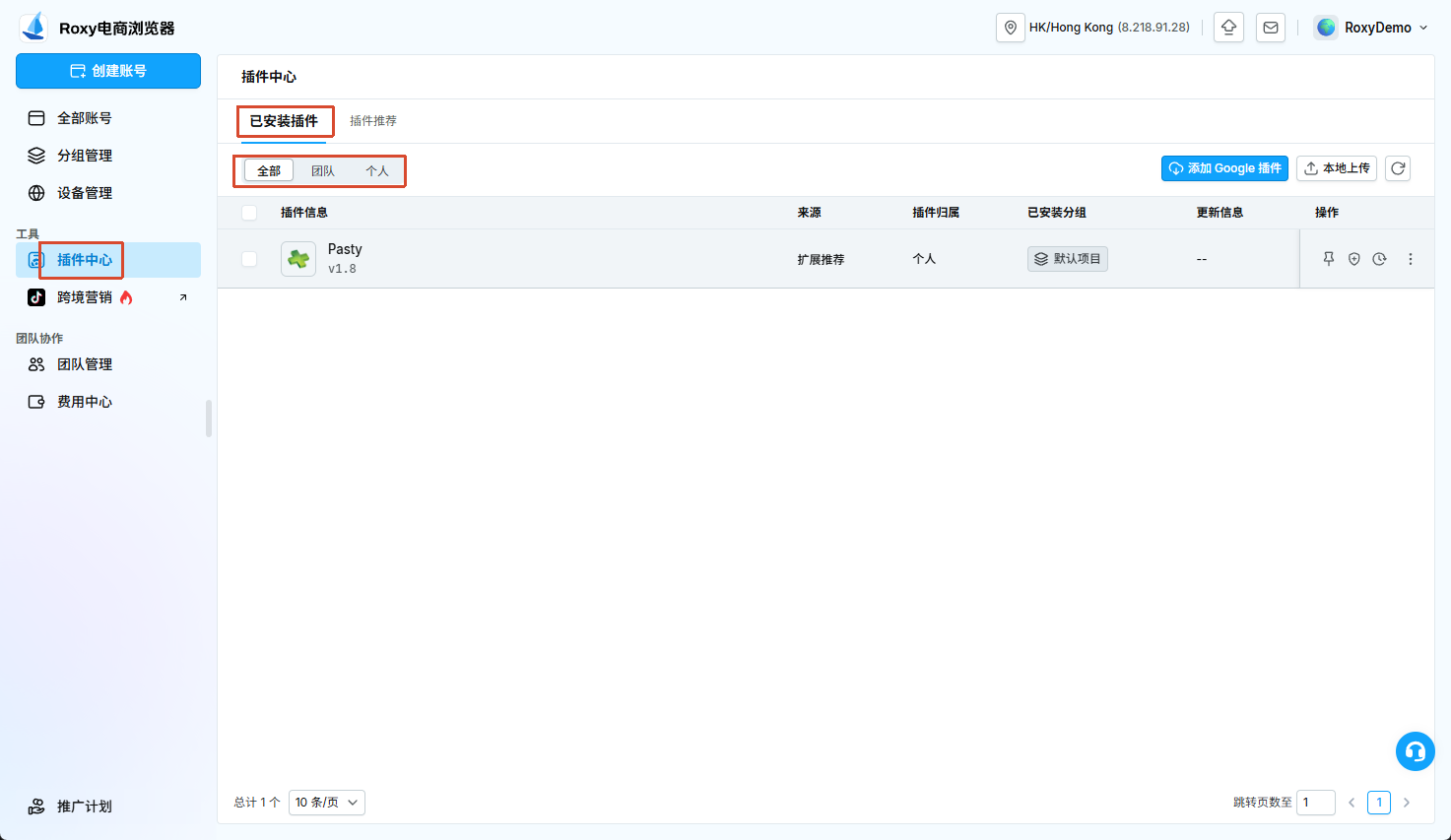
固定到浏览器工具栏
点击插件行中的固定图标,可以控制插件是否固定显示在浏览器工具栏中。
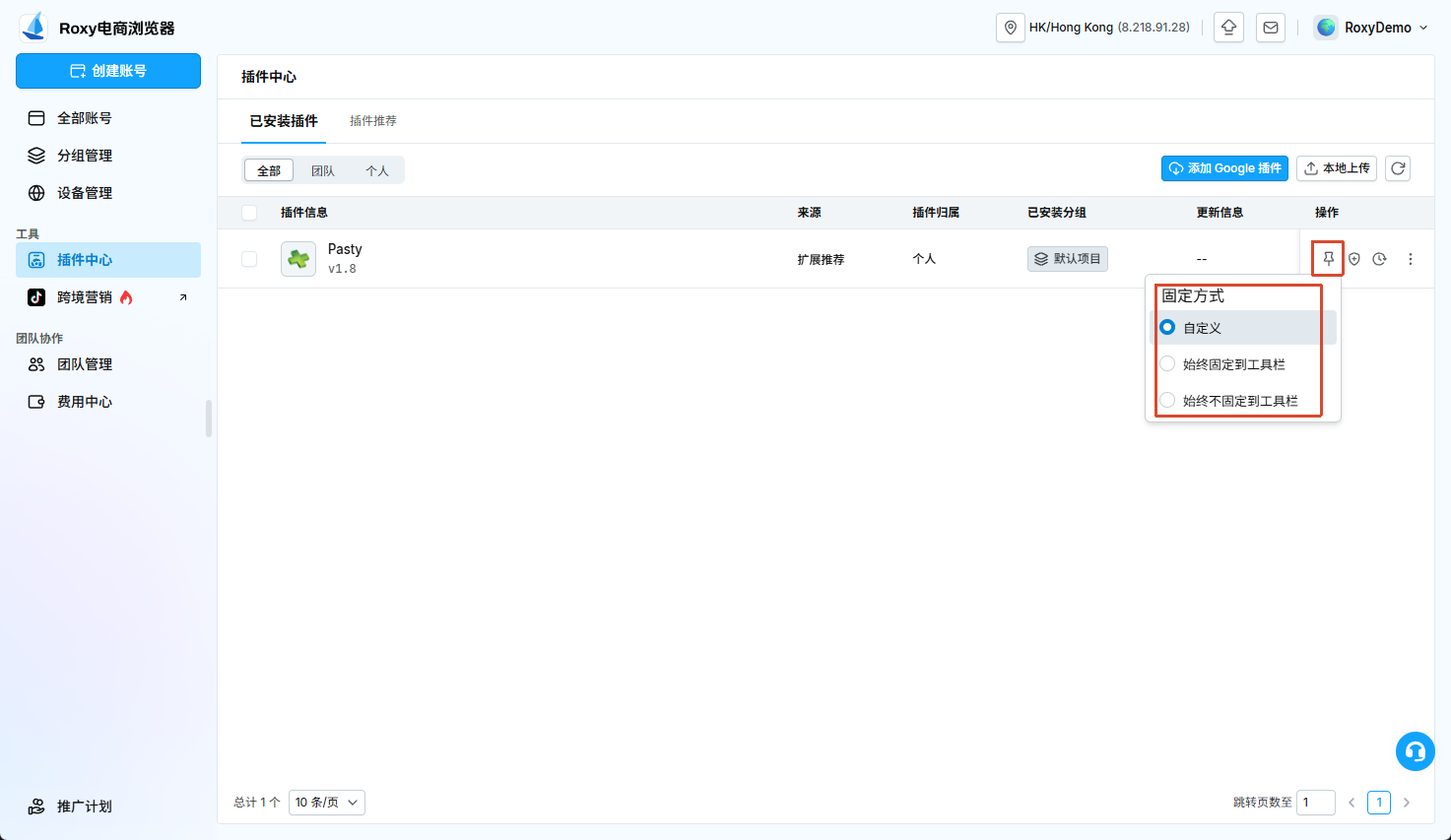
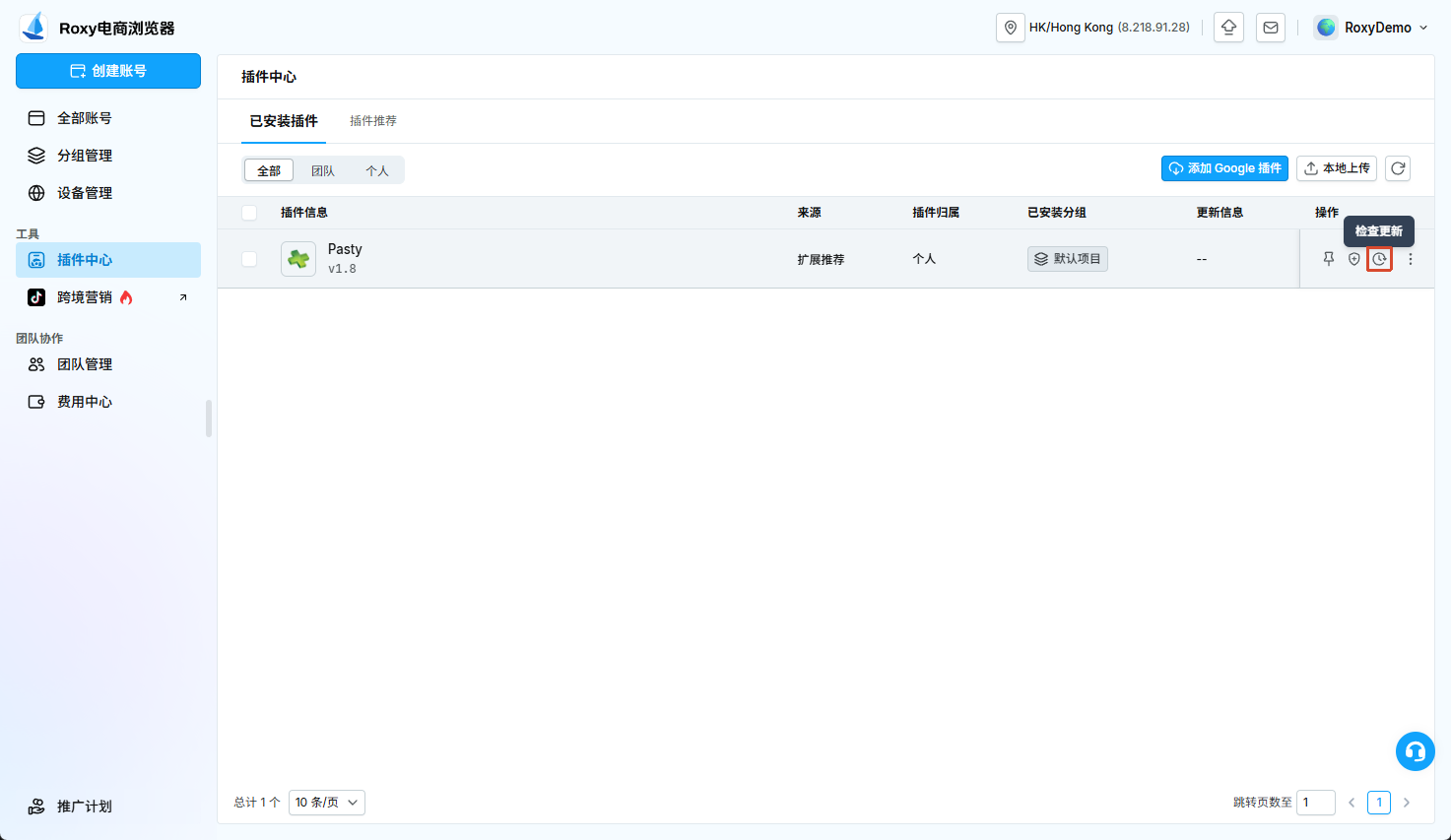
检查更新
单个插件可使用「检查更新」查看新版本;勾选多个插件后,可使用批量更新。更新后应重新启动测试账号,确认功能和权限没有变化。
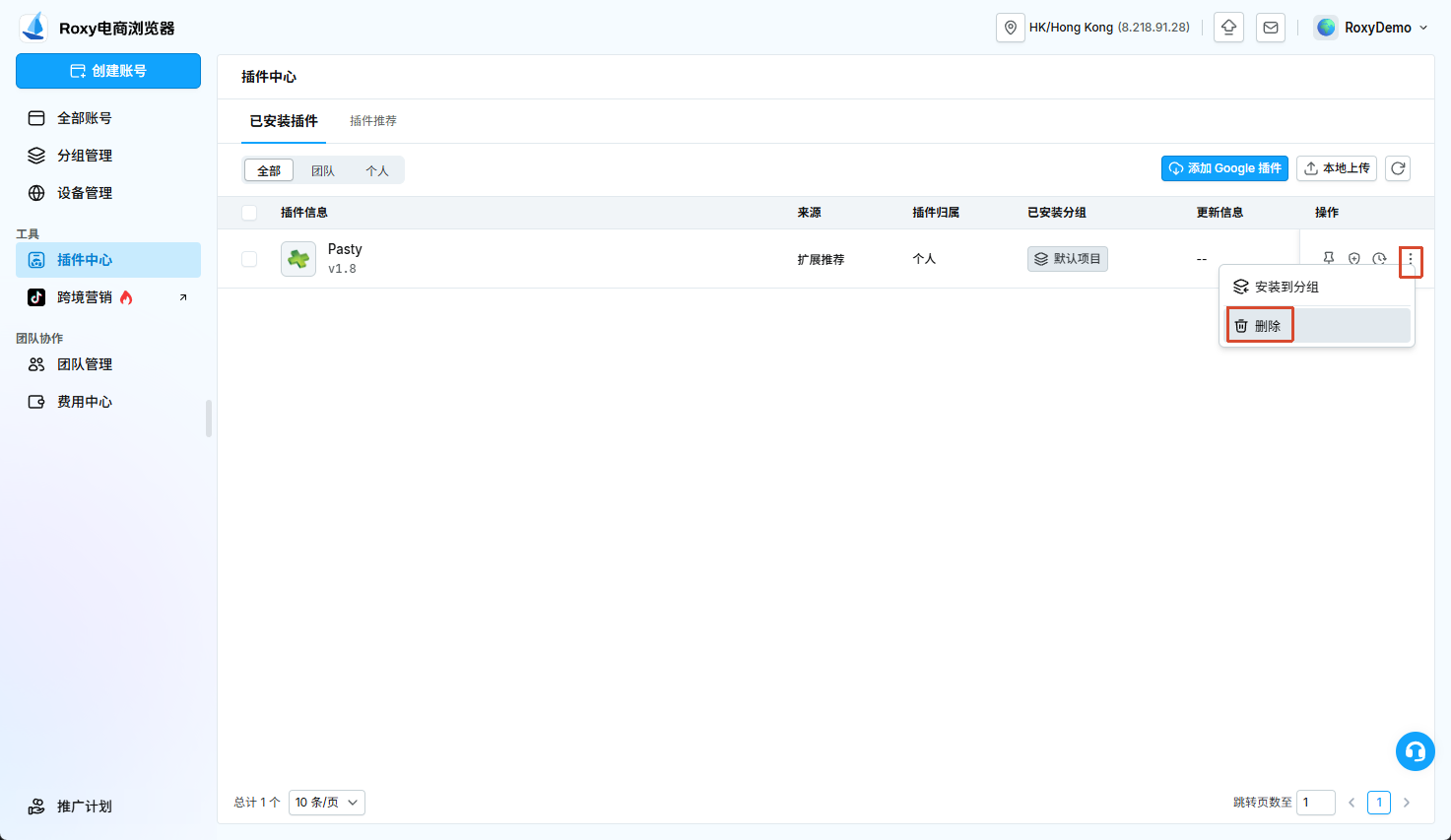
删除插件
在插件行末的更多操作中删除单个插件,或勾选多个插件后批量删除。删除后,所有关联分组的账号都不会再加载该插件。
安全建议
- 优先使用官方商店或可信开发者发布的插件。
- 本地上传前检查文件来源、插件权限和更新机制。
- 不安装要求读取无关网站数据、剪贴板、下载记录或全部浏览数据的插件。
- 涉及店铺后台、支付或客户数据时,先由管理员审核插件权限。
- 插件出现异常跳转、广告或数据访问行为时,立即停用并从分组中移除。