
设备管理
提示
电商模式中的“设备”是为账号提供出口 IP 的网络资源,并非本机电脑。您可以从 Roxy 购买设备,也可以导入自有的 IPv4 或 IPv6 网络资源。
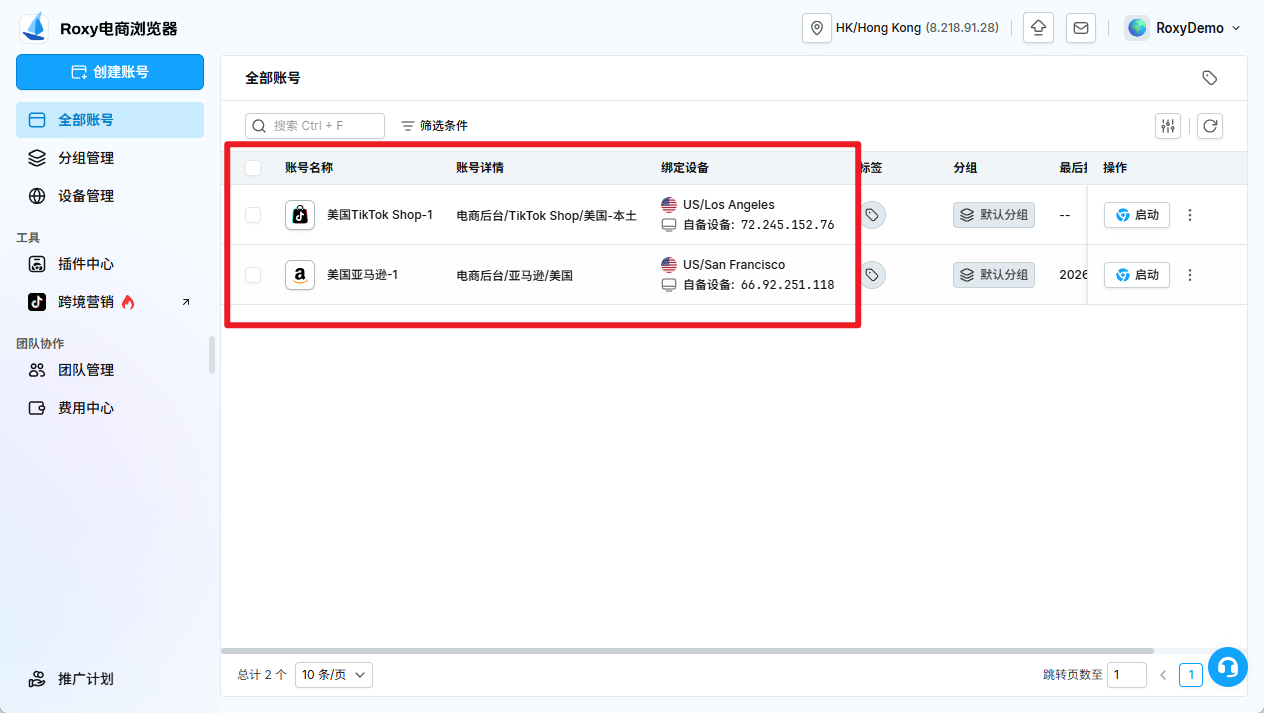
设备与账号的关系
- 账号创建时可以暂不绑定设备,但未绑定设备的账号不能启动。
- 绑定设备后,「全部账号」列表会显示设备的归属地、出口 IP 和来源等信息。
- 同一设备可关联的账号数量取决于资源状态和团队权限。为减少平台关联风险,建议按目标平台规则为重要店铺使用稳定、独立的出口 IP。
导入自有设备
导入自有设备时,Roxy 会收取软件服务费:
- 首台导入的自有设备永久免费。
- 从第 2 台开始,每台自有设备收取
$2/月/台软件服务费。
这项费用用于在 Roxy 中管理、测试和绑定自有设备,不包含向第三方服务商支付的设备或网络费用。导入前请确认设备数量、免费名额、服务周期和应付金额。
单个添加
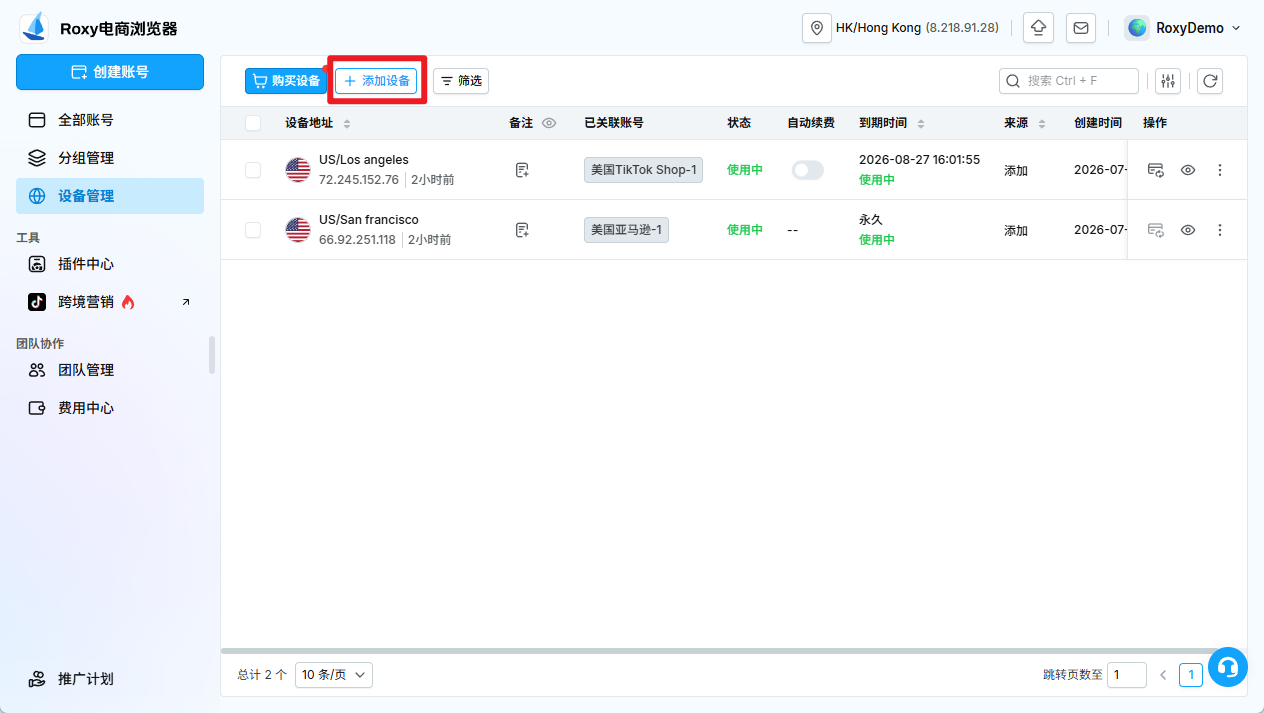
进入设备管理,点击添加设备。
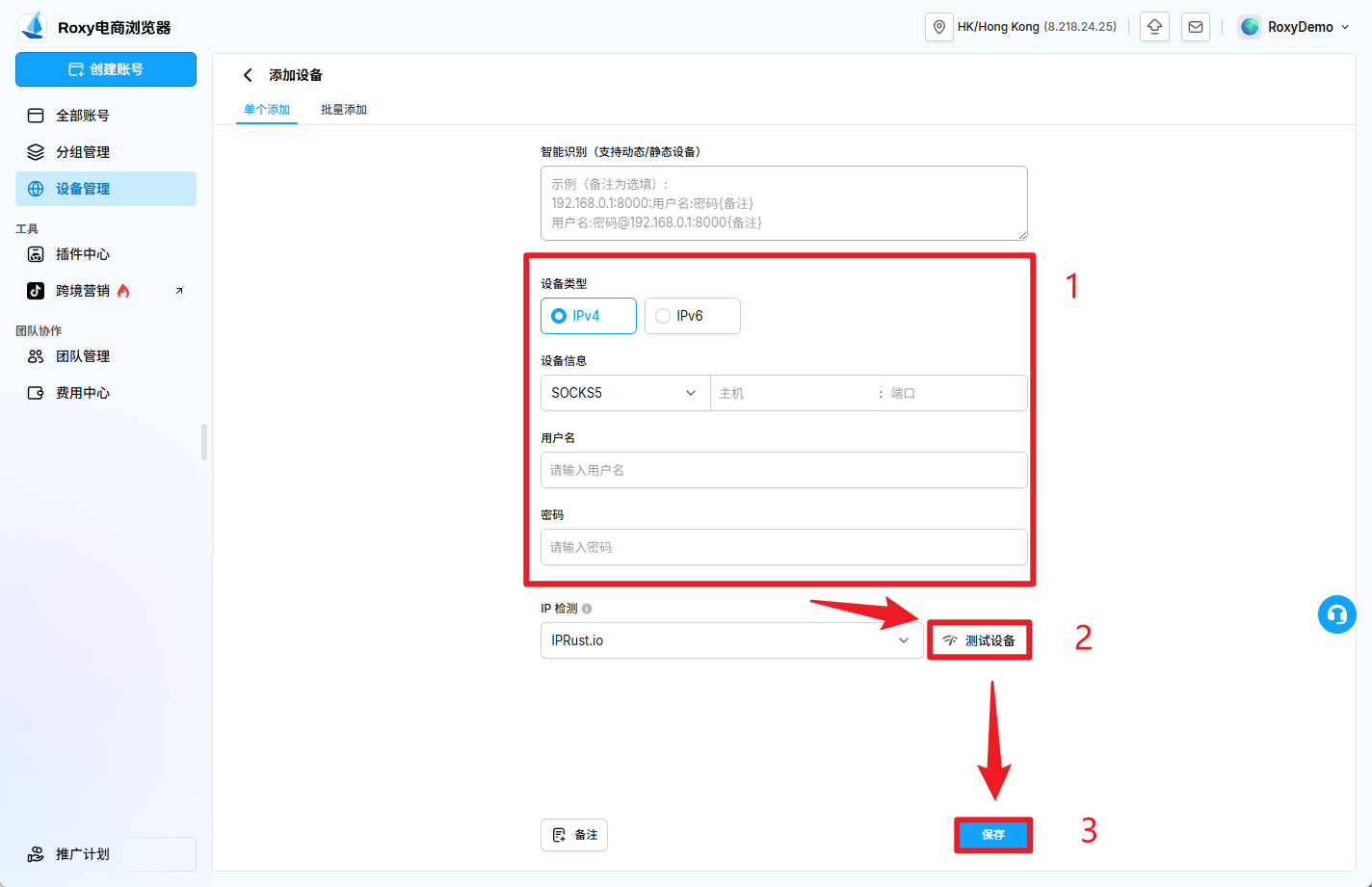
在「单个添加」中填写设备信息:
- 选择 IPv4 或 IPv6。
- 选择协议并填写主机、端口、用户名和密码。
- 动态设备可填写刷新 URL;还可选择 IP 检测渠道并添加备注。
- 点击测试设备,确认出口 IP 和归属地正常后保存。
「智能识别」支持动态和静态设备,可直接粘贴以下格式;刷新 URL 与备注均为选填:
text
192.168.0.1:8000:用户名:密码[刷新 URL]{备注}
用户名:密码@192.168.0.1:8000[刷新 URL]{备注}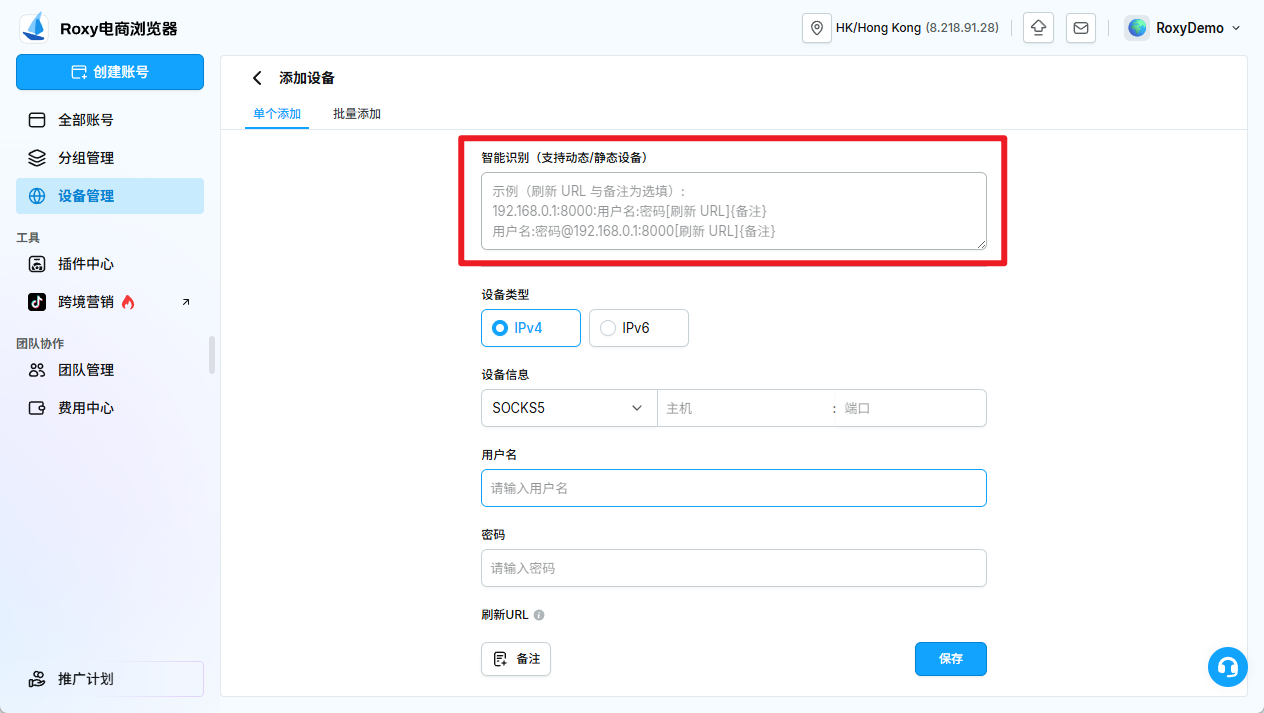
批量添加
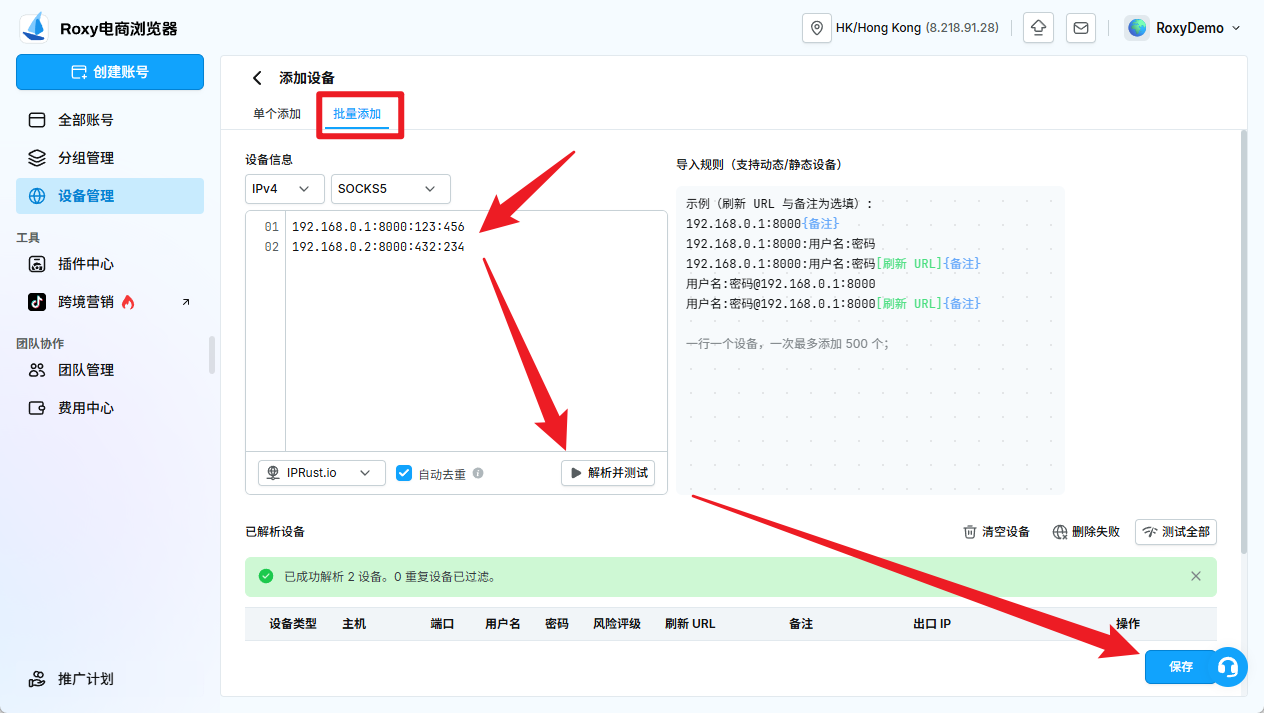
需要一次导入多个设备时,切换到「批量添加」:
- 选择设备类型、协议和 IP 查询渠道。
- 每行输入一条设备信息;需要时开启自动去重。
- 点击解析并测试,在「已解析设备」中检查设备类型、主机、端口、用户名、风险评级、刷新 URL、备注、出口 IP 和查询渠道。
- 删除解析失败的条目或重新测试,确认无误后保存。
提示
批量导入前,先用少量设备验证格式和连通性。保存前还要检查成功解析的设备数量和费用,避免因格式错误或重复数据导致多导入设备。
购买设备
在「设备管理」中点击购买设备,依次选择设备用途、国家/地区、购买时长和数量。
这类设备的使用与续费规则如下:
- 每台设备同时支持 SOCKS5 和 HTTP 协议。
- 购买后由当前账户独立使用,有效期内不限流量。
- 设备无法连接时,可按售后规则申请更换或退款。
- 续费价格与购买时一致。若要继续使用原设备,请在到期前续费;到期后设备会停用,原设备无法找回。
- 如需导出购买的设备,请先完成实名认证。
支付前请再次核对国家/地区、时长、数量、售后条件和实付金额。这些信息确认无误后再提交订单。
查看与维护
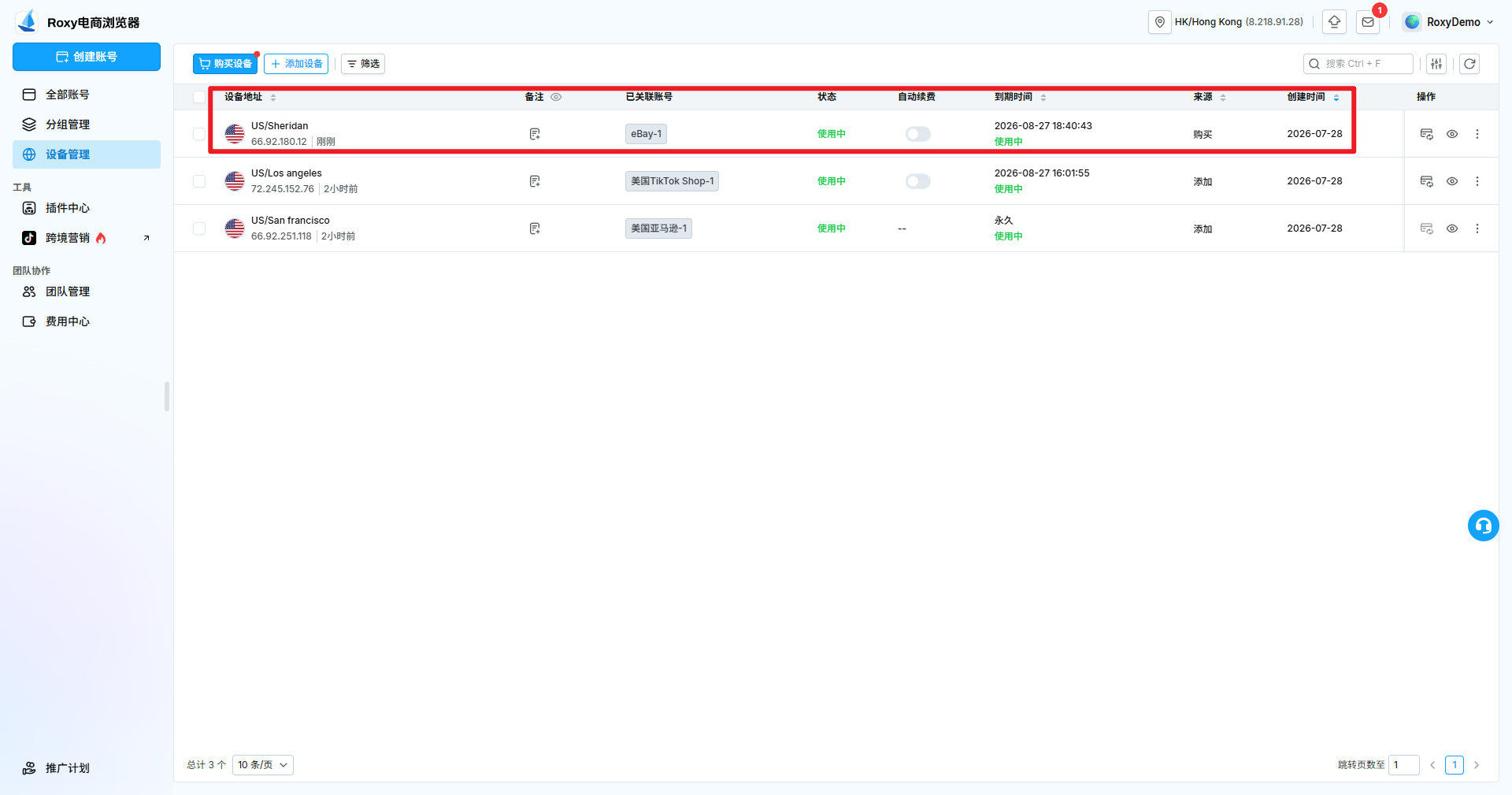
设备列表展示以下信息:
- 设备地址:归属地、出口 IP 及最近一次检测时间。
- 备注与已关联账号:用于识别设备用途并确认绑定关系。
- 状态:查看设备当前是否可用。
- 续费与到期时间:用于确认购买设备的有效期和续费状态。
- 来源与创建时间:区分购买和手动添加的设备。
页面还支持搜索、筛选和刷新列表。建议在启动重要账号前测试对应设备,并持续关注购买设备的到期时间。
注意事项
- 更换账号绑定的设备前,请确认新 IP 的归属地、稳定性和风险情况,避免网络身份突然变化。
- 刷新 URL、用户名和密码属于设备鉴权信息,请仅使用可信服务商提供的内容并妥善保管。
- 不同平台对多账号运营的规则不同,请根据目标平台政策决定设备与账号的绑定方式。