
团队管理
提示
团队管理解决“谁可以使用哪些账号、设备和功能”的问题;分组管理解决“账号属于哪个业务范围”的问题。邀请成员时,需要同时设置角色权限和可访问分组。
查看当前团队
点击左侧团队管理,可以查看团队成员、角色、状态和已分配资源。右上角的团队区域用于切换团队或创建新团队。
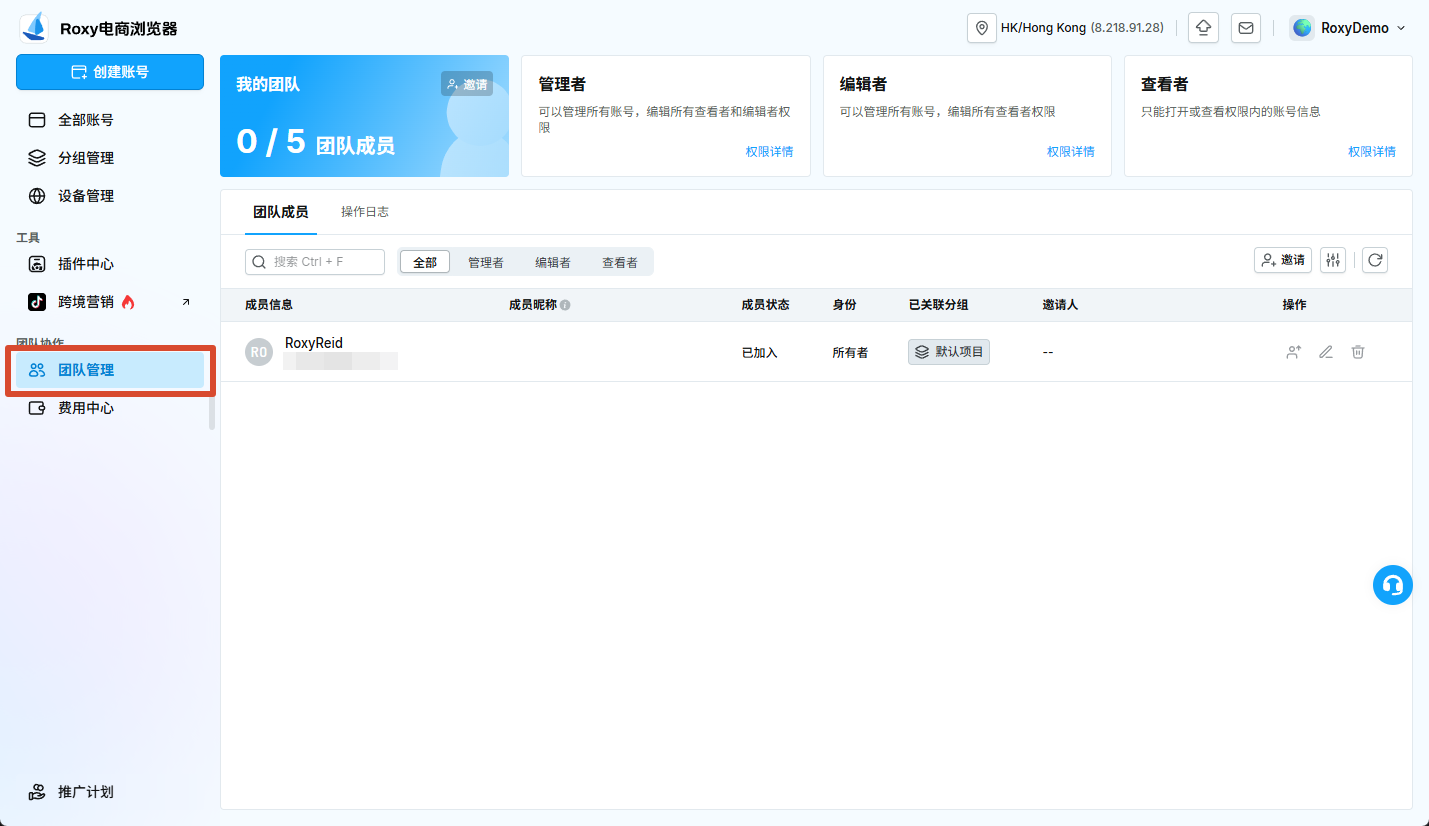
团队成员按席位计费。每新增 1 个成员席位需一次性支付 $5,购买后永久有效。成员席位限制的是可邀请的协作成员数量,与电商账号的创建数量无关。
如果成员席位不足,请前往费用中心购买。购买后不支持撤销或退款,请先核对当前可用额度、需要邀请的人数和实付金额。
邀请成员
- 点击邀请成员。
- 输入被邀请人的注册邮箱。
- 选择成员角色和功能权限。
- 选择该成员可以访问的分组。
- 点击发送邀请。
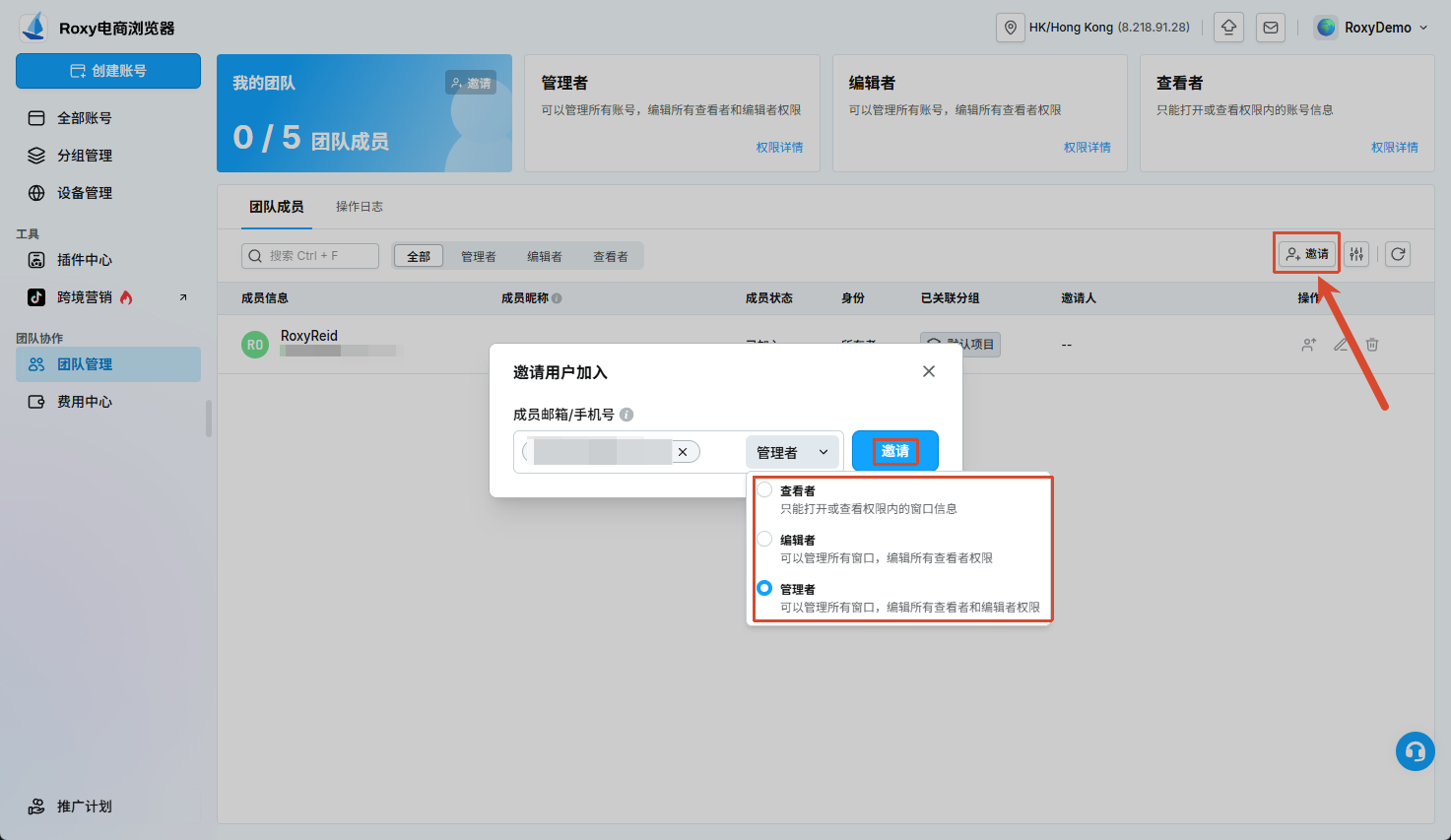
连续邀请多人时,可开启「发送并邀请更多」。邀请发送后,被邀请人会在注册邮箱和客户端通知中收到消息;接受后才会正式加入团队。
注意事项
邀请人只能分配自己有权管理的角色、分组和功能。被邀请邮箱应与对方的 Roxy 账号邮箱一致。
角色说明
角色决定成员的基础操作范围,分组和模块权限会进一步限制实际可用功能。
| 角色 | 主要能力 | 常见限制 | 适用人员 |
|---|---|---|---|
| 所有者 | 管理团队、成员、分组、账号和资源 | 只有所有者可以删除团队 | 团队创建者 |
| 管理者 | 执行大部分团队管理和业务配置 | 不能删除团队,也不能管理同级或更高角色 | 运营主管 |
| 编辑者 | 编辑获授权分组内的账号及相关资源 | 不能创建或删除分组,不能访问未授权分组 | 日常运营成员 |
| 查看者 | 查看和使用获授权分组内的账号 | 不能修改账号核心配置 | 外部协作人员或只读成员 |
提示
角色会先给出一组默认权限。邀请或编辑成员时,您可以继续调整;保存后,权限面板中勾选的内容会实际生效。
分配分组
一个成员可以被加入多个分组。成员只能在已授权分组中查看和操作账号;将账号移动到其他分组后,它的可见成员范围也会随之变化。
分配前建议先在分组管理中按平台、站点或运营团队整理账号,再把对应分组授予成员。
功能权限
权限面板可按模块控制成员能力,常见模块包括:
- 账号:查看、启动、编辑、删除以及管理账号数据。
- 标签和分组:管理分类、移动账号和调整成员范围。
- 设备:查看、添加、测试、绑定或购买设备。
- 插件:查看、添加、关联分组和删除插件。
- 团队:邀请、编辑或移除成员。
- 费用中心:查看账单、充值或购买资源。
- API 与 AI 功能:使用相应接口或自动化能力。
修改或移除成员
在团队成员列表中打开目标成员的操作菜单,可以调整角色、分组和功能权限。成员离职或不再参与业务时,应及时移除其分组权限或将其移出团队。
移除成员前建议确认:
- 其负责的账号已经移交给其他成员。
- 个人归属的插件或配置不再影响团队业务。
- 重要操作和账单记录已经核对。
权限配置建议
- 按最小权限原则分配,只开放完成当前工作所需的功能。
- 财务、设备购买和删除权限仅授予必要人员。
- 定期检查成员、分组和账单操作人,及时回收不再需要的权限。
- 新成员先使用测试账号确认流程,再接触正式店铺账号。