
快速创建账号
提示
电商模式中的“账号”是一个独立浏览器环境,用于保存店铺登录状态、设备网络和指纹配置。账号可以无限创建;首次启动某个账号前,需要先为它绑定设备。
第 1 步:创建账号
进入电商模式后,点击左上角的创建账号,填写基础信息:
- 所属平台(必填):依次选择平台类型、具体平台和国家/地区。找不到目标平台时,可选择「自定义平台」并填写网址。
- 账号名称(必填):用于在列表中识别账号,建议包含平台、站点或负责人信息。
- 登录账号 / 登录密码:选填,可记录目标平台的登录凭证。
- 绑定设备:选填,可在创建时选择已有设备,也可以创建后再绑定。
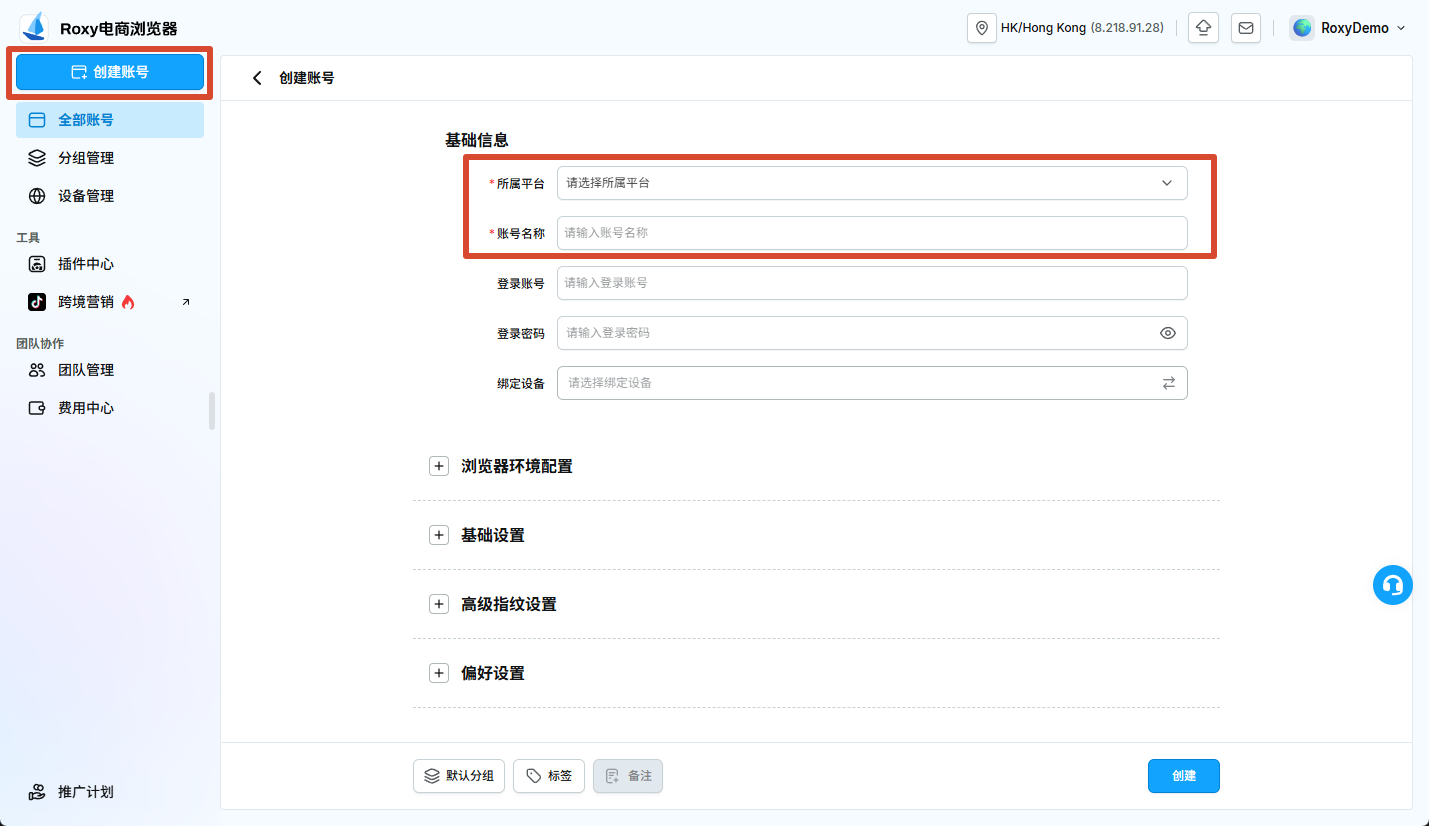
页面底部还可以选择分组,并添加标签和备注。确认无误后,点击右下角的创建。
第 2 步:确认环境配置
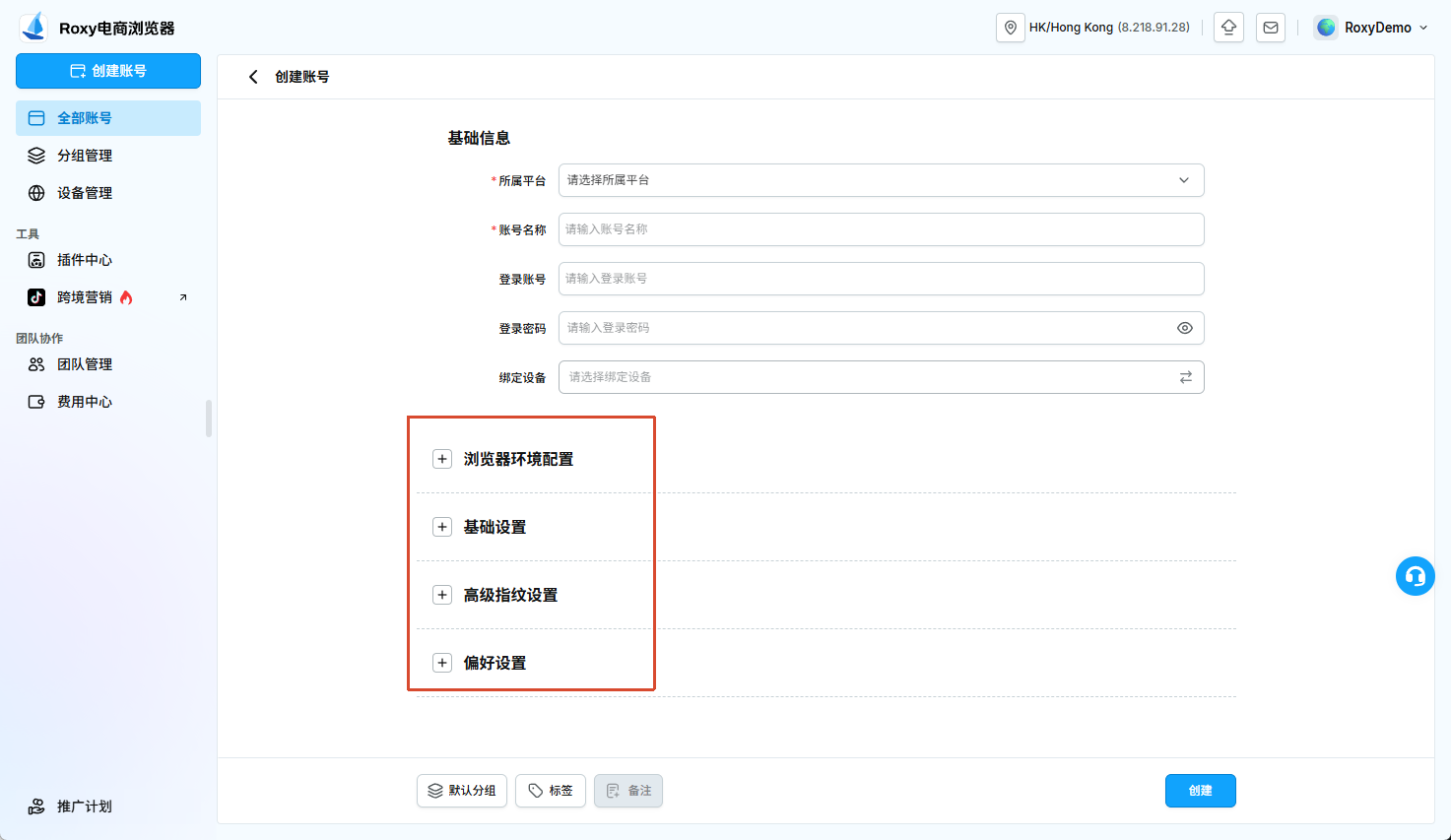
浏览器环境配置、基础设置、高级指纹设置和偏好设置都有默认值。
第一次创建时可直接保留默认配置。只有目标平台有明确要求时,再调整系统、内核、语言、时区或指纹参数。如需了解某个字段,请查看账号管理与配置。
第 3 步:绑定设备
设备为账号提供出口 IP。账号可以在未绑定设备时创建和编辑,但不能启动。
创建后,在「全部账号」列表中找到目标账号,点击绑定设备:
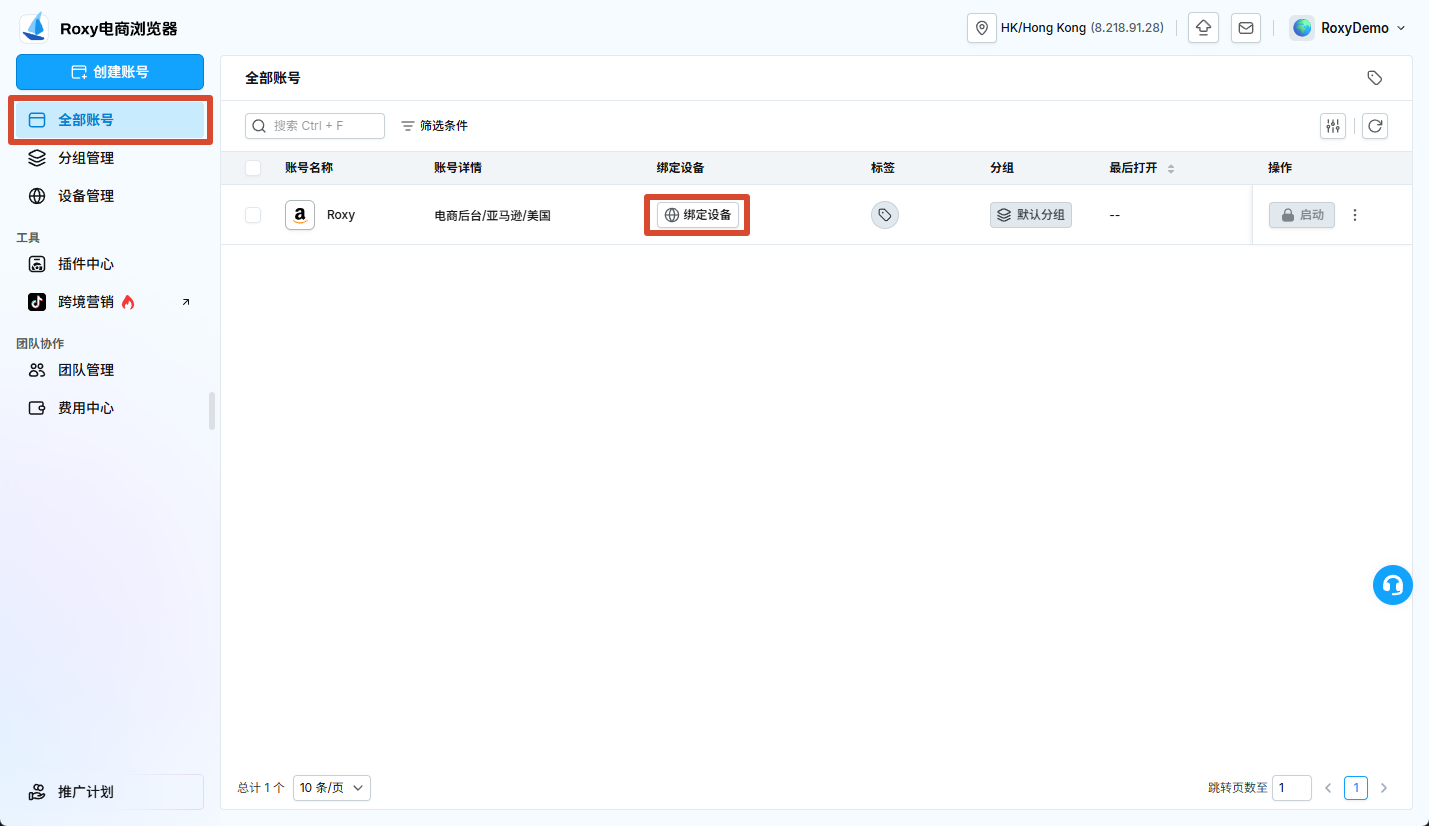
- 选择一台已经添加并测试通过的设备。
- 确认设备的国家/地区和出口 IP 与业务需求一致。
- 保存绑定结果。
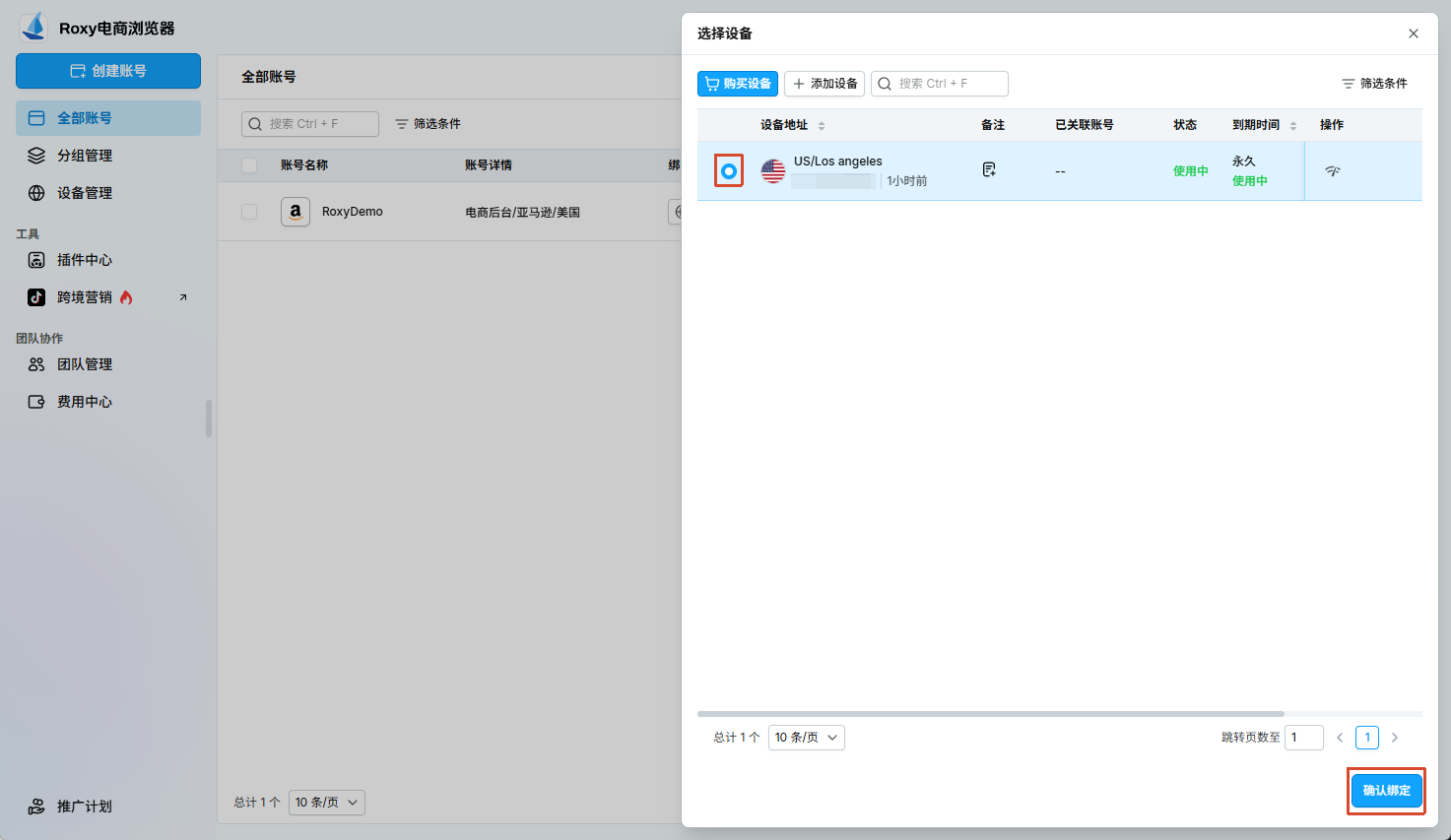
如果设备列表为空,请先前往设备管理购买设备,或添加已有的 IPv4/IPv6 网络资源。
注意事项
建议重要店铺使用稳定、独立的出口 IP。更换设备前,请先确认新 IP 的归属地和风险情况,并遵守目标平台的账号使用规则。
第 4 步:启动账号
设备绑定成功后,「启动」按钮会变为可用。点击启动即可进入该账号的独立浏览器环境。
若账号偏好设置中的「打开工作台」为开启,或设置为跟随已开启的软件设置,启动时会同时打开工作台页面。
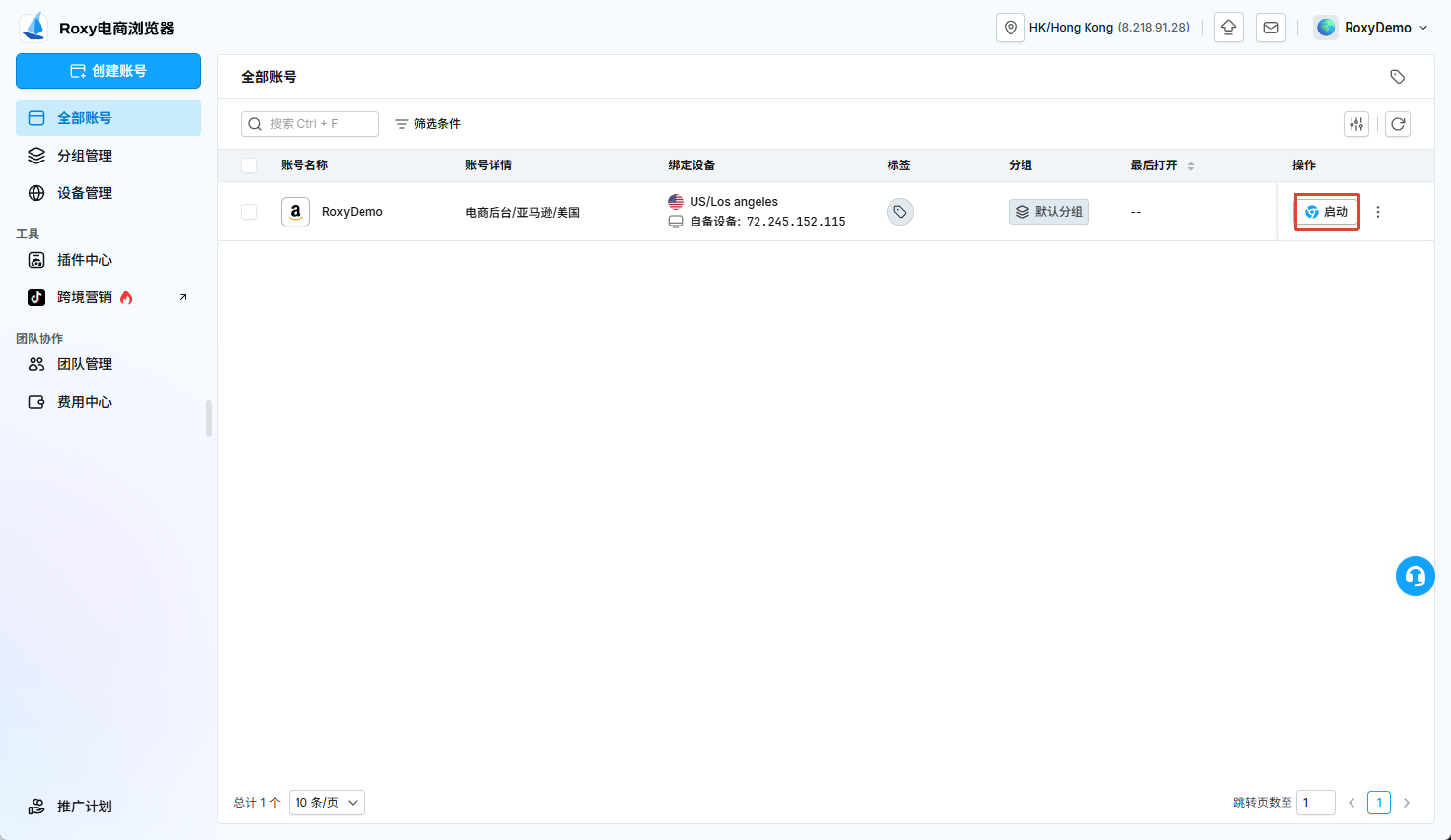
完成首次启动后,建议先登录目标平台并确认页面、时区、语言和网络位置正常,再开始正式运营。