扩展中心
提示
扩展中心支持从扩展推荐、Google 扩展链接或本地文件添加 Chrome 扩展。扩展只会加载到已关联项目中的 Chrome 内核窗口。
从扩展推荐安装
进入「扩展中心」并切换到「扩展推荐」,可以搜索扩展或按热门扩展、常用工具、电子商务、社交媒体等分类浏览。

找到需要的扩展后点击「下载」。

在安装窗口中选择需要加载该扩展的项目。开启「为所选项目的所有成员安装」后,项目内其他成员也会使用该扩展。

添加 Google 扩展
如果推荐列表中没有目标扩展,在「已安装扩展」页面点击「添加 Google 扩展」,粘贴 Google 扩展链接或扩展 ID,然后点击「确认添加」。当前仅支持 Google 扩展,不支持 Firefox 扩展。

添加过程中同样需要选择安装项目,也可以设置是否为所选项目的所有成员安装。

本地上传
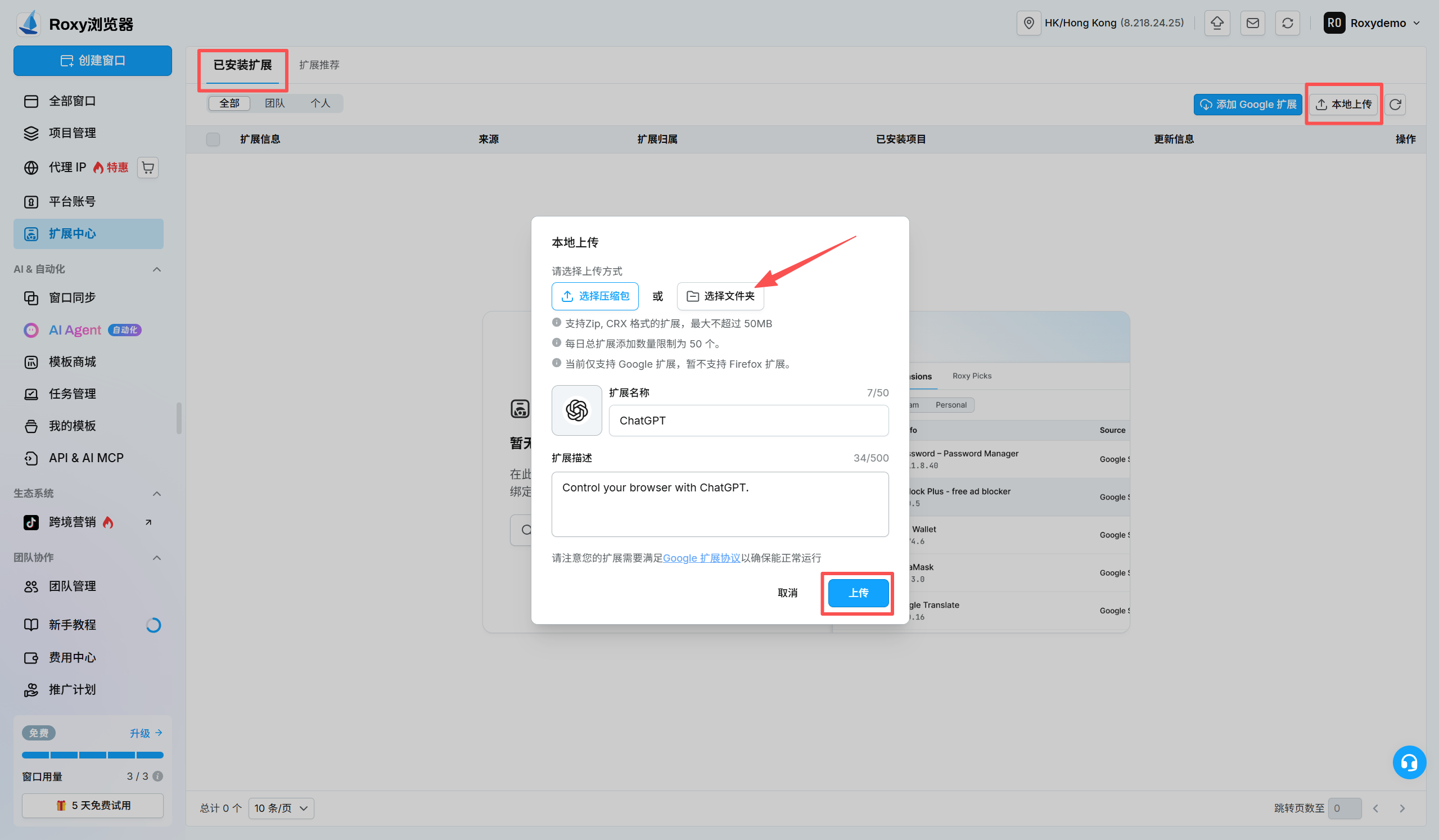
点击「本地上传」,选择 ZIP、CRX 压缩包或扩展文件夹。系统解析后会显示扩展名称和描述,确认后点击「上传」。单个文件最大不超过 50 MB,每日总扩展添加数量以页面当前提示为准。
管理已安装扩展
修改项目和扩展归属
点击「已安装项目」列可以增减关联项目。开启「为所选项目的所有成员安装」时,扩展归属为团队使用;关闭后则按个人范围使用。

设置固定方式
点击操作列中的图钉图标,可以选择自定义、始终固定到工具栏或始终不固定到工具栏。

固定后的扩展会显示在窗口浏览器右上角的工具栏中。

检查更新
单个扩展可点击操作列中的更新图标检查版本。需要批量检查时,勾选多个扩展并点击底部「检查更新」。

扩展安全性检查
点击操作列中的盾牌图标可打开安全性检查说明。系统会提供扩展本地文件夹入口,并列出 VirusTotal、Metadefender、Kaspersky 等第三方检测渠道,便于上传扩展文件进行检查。

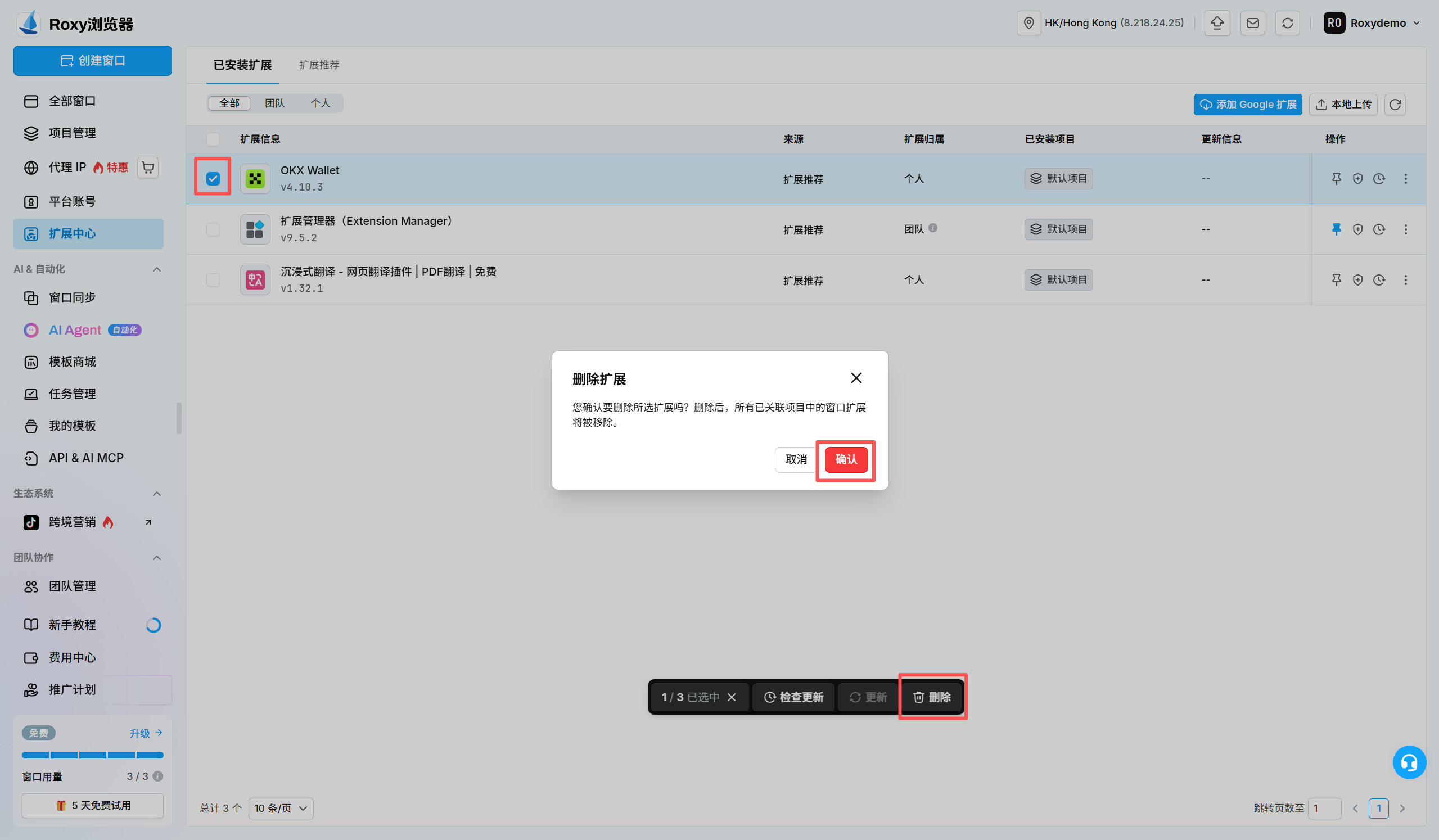
删除扩展
可以从单个扩展的更多操作中删除,也可以勾选多个扩展后点击底部「删除」。确认删除后,所有已关联项目中的该扩展都会被移除。