
窗口转移
提示
窗口转移可将单个或多个窗口发送到其他团队。转移内容包括已同步的云端数据、代理信息、平台账号、Cookies 和指纹参数;扩展应用不会一并发送,需要接收方手动安装。
发起转移
在「全部窗口」中勾选一个或多个窗口,点击底部「转移窗口」。选择目标团队,并按需勾选窗口名称、窗口备注和「转移后彻底删除窗口」,然后点击「下一步」。

转移后删除原窗口
勾选「转移后彻底删除窗口」后,原团队中的窗口会被永久删除,无法从回收站恢复。页面还可以选择是否同时删除仅与这些窗口绑定的代理 IP 和平台账号。

注意事项
彻底删除和附带删除操作无法撤销。代理或平台账号仍与其他窗口关联时,不会按“仅与转移窗口绑定”的规则删除。
不勾选彻底删除时,原团队会保留该窗口。后续修改保留窗口,不会影响已经转移到目标团队的窗口。
保留名称和备注
勾选「窗口名称」和「窗口备注」后,接收方会看到原名称与备注;不勾选时,目标团队按系统默认规则生成名称,备注不会随窗口转移。

选择目标团队
自己的其他团队会直接显示在「转移至」下拉列表中,选择后即可继续。
需要转移到他人的团队时,先向接收方获取团队 ID,再通过目标团队搜索或选择对应团队。目标团队必须有足够的窗口额度才能接收。

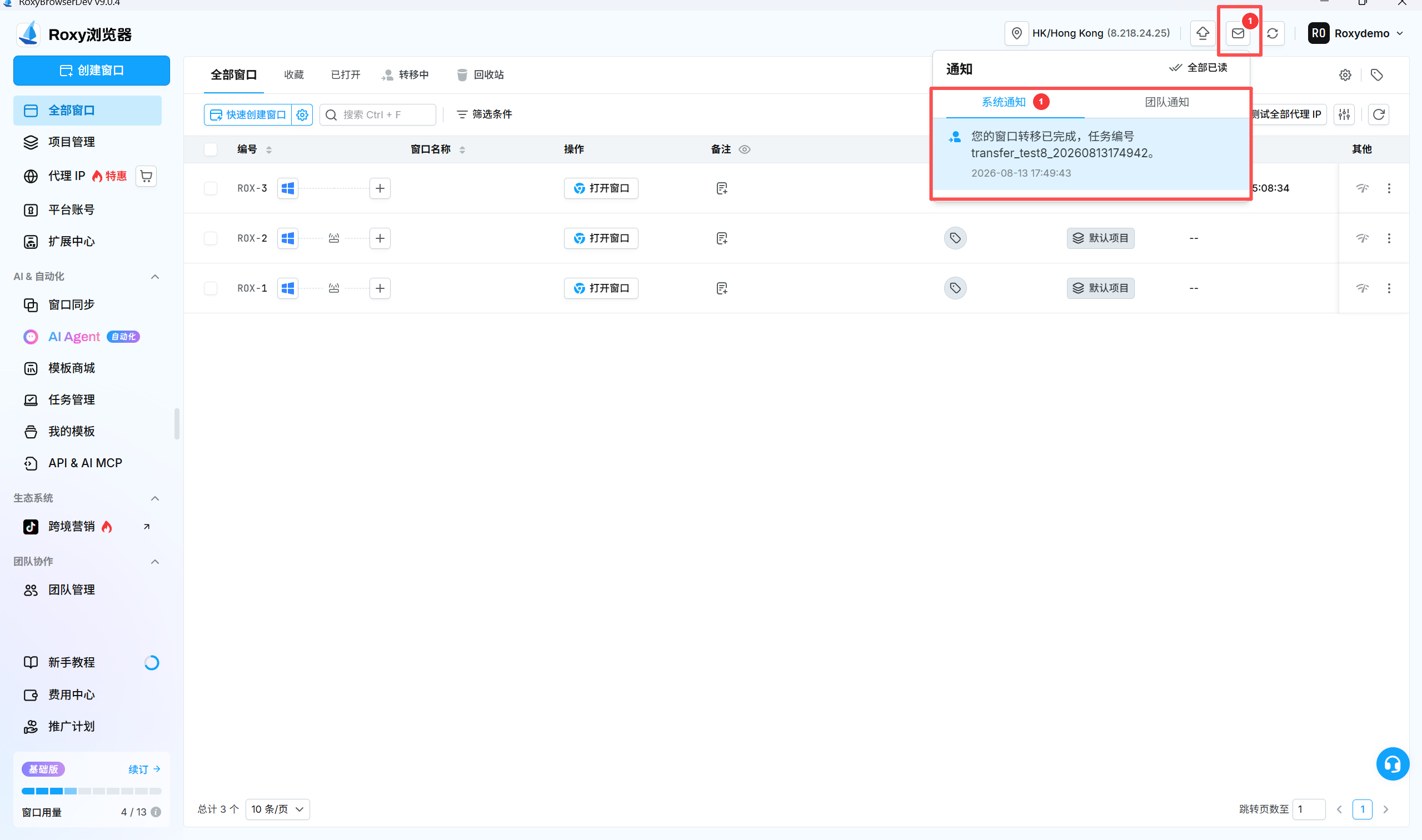
根据页面提示完成身份验证并提交后,转移任务会进入处理状态。任务完成时,转移方会在系统通知中看到任务编号和完成消息。
接收或拒绝转移
接收方会在注册邮箱和客户端系统通知中收到窗口转移提醒。客户端通知会显示 24 小时有效期,点击「查看详情」进入处理页面。
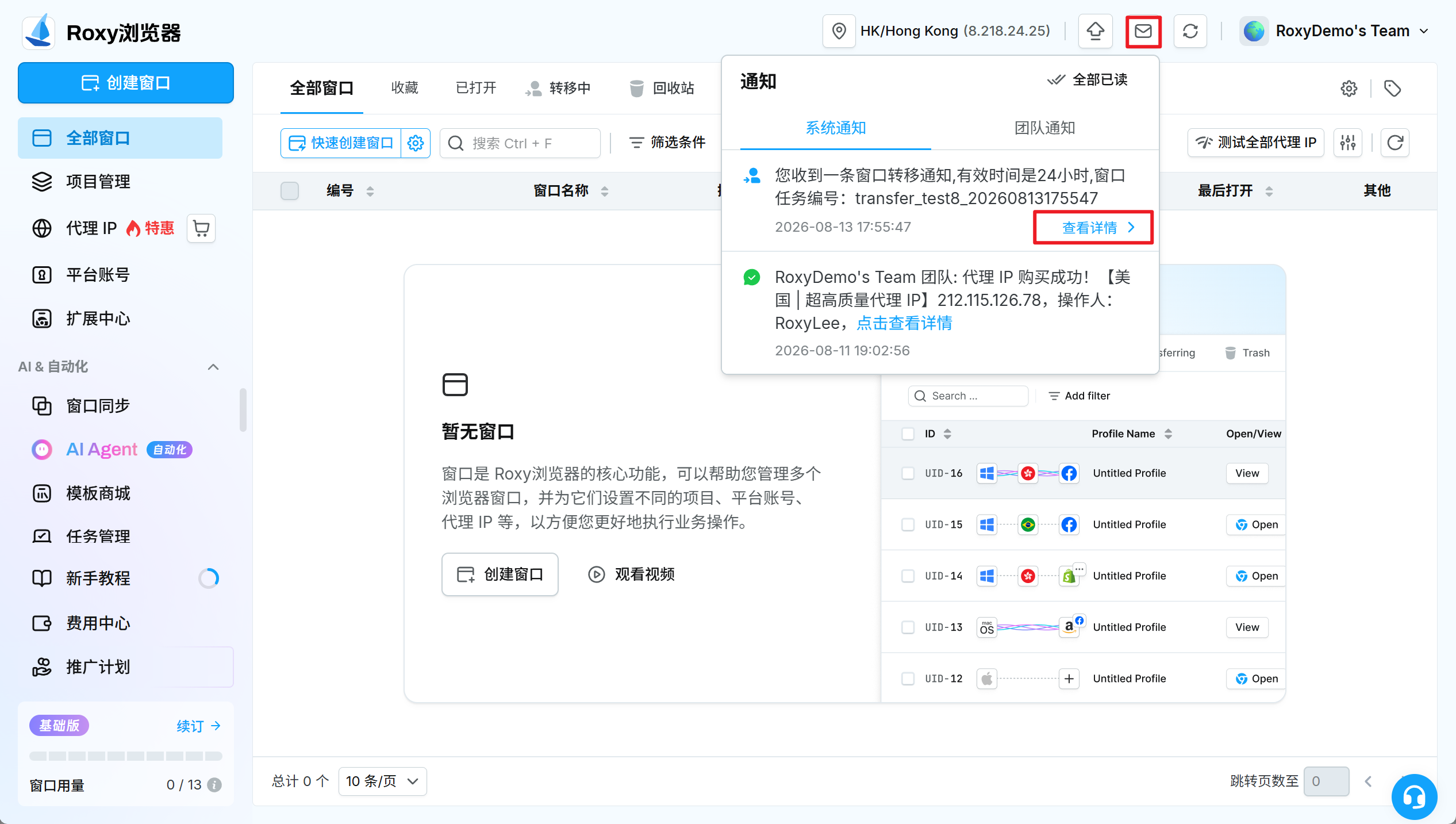
在「接收转移」窗口中核对窗口信息、名称、备注、目标团队和来源,确认来源可信后点击「接收」;也可以点击「拒绝」。

- 接收:窗口会进入目标团队,接收方可继续调整项目和其他配置。
- 拒绝:转移请求结束,窗口按转移选项保留或恢复到原团队。
- 24 小时内未处理:请求超时,窗口按系统规则退回原团队。
每个转移请求都会生成任务编号,可在团队操作日志中核对操作人和处理时间。