
快速创建窗口
进入客户端后,点击左侧「创建窗口」,或在「全部窗口」页面点击「快速创建窗口」,即可进入创建页。创建页提供「单个创建」「批量创建」和「窗口导入」三个入口。

单个创建
1. 填写窗口基础信息
在「窗口名称」中填写便于识别的名称。随后可选择代理 IP、关联平台账号并填写 Cookies。页面右侧的「概要」会同步展示当前系统、内核、User-Agent、语言和时区等信息。
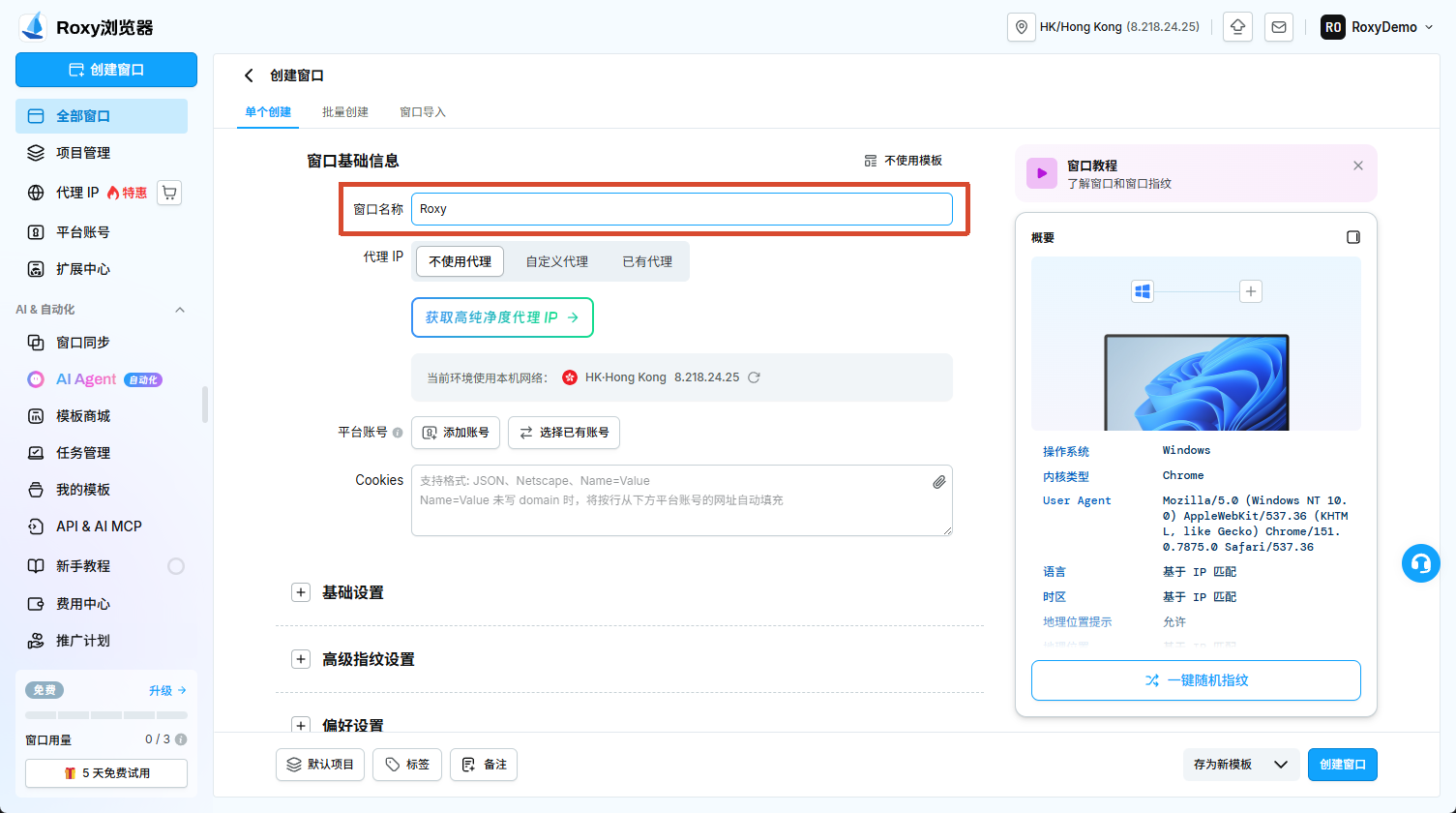
代理 IP支持以下方式:
- 不使用代理:使用当前本机网络创建窗口。
- 自定义代理:手动填写代理服务器信息。
- 已有代理:从团队已经保存的代理资源中选择。

平台账号可选择新增账号或关联已有账号。Cookies支持 JSON、Netscape、Name=Value 等格式,也可以通过右侧的附件按钮导入。

2. 配置系统和浏览器指纹
展开「基础设置」后,可以选择 Windows、macOS、Linux、Android 或 iOS,并设置对应系统版本。浏览器内核支持 Chrome 和 Firefox。

选择内核类型后,可继续指定 RoxyChrome 或 RoxyFirefox 版本;选择「保持最新」时,窗口会使用当前可用的最新内核。

User-Agent 会根据系统和内核自动生成,也可以点击「随机」重新生成。了解:什么是 User Agent。

「URLs」用于设置窗口启动时自动打开的网站,每行填写一个以 http:// 或 https:// 开头的网址。继续向下可设置语言、界面语言、时区、地理位置提示、声音、图片、视频、窗口大小和窗口位置等参数。
在偏好设置中还可以选择 Google、Microsoft Bing、Yahoo、Yandex 或 DuckDuckGo 作为默认搜索引擎。

说明
如无特殊业务需求,建议保留自动匹配或默认设置,以减少系统、内核和指纹参数不一致造成的问题。
3. 创建并打开窗口
完成配置后,可以在底部选择项目、添加标签或备注,也可以将当前配置保存为模板。确认右侧概要无误后,点击「创建窗口」。
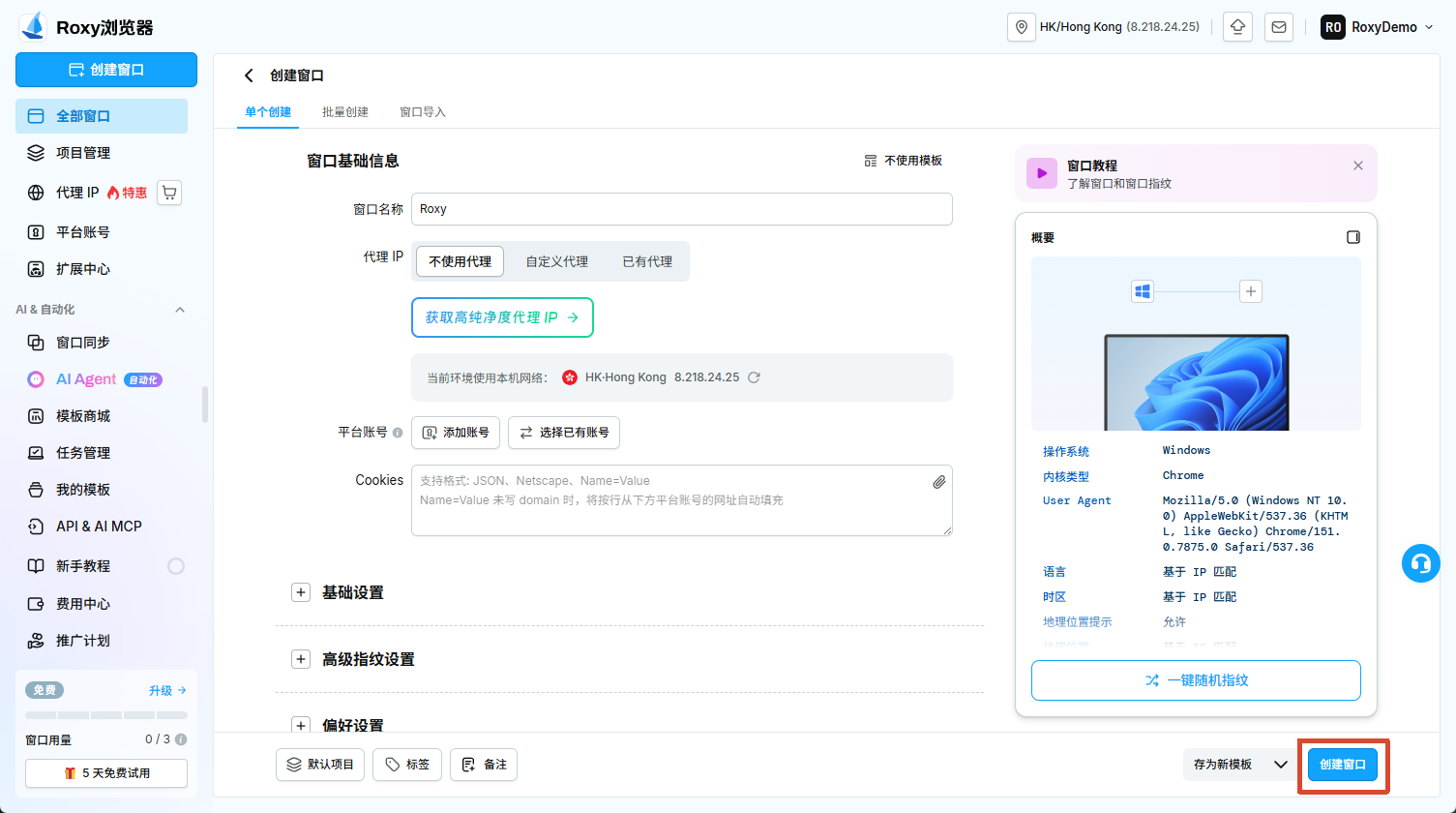
创建完成后,在「全部窗口」列表打开窗口。窗口工作台会显示出口 IP、窗口信息、系统与内核、User-Agent,以及已关联的平台账号。

批量创建与窗口导入
需要一次创建多个相似窗口时,可切换到「批量创建」统一配置;已有表格或文本数据时,可使用「窗口导入」。具体可创建或导入的数量以客户端当前页面提示和所使用的套餐为准。
免费窗口与 5 天免费试用
免费版最多可保有 3 个窗口,左下角「窗口用量」会显示当前用量,例如 0 / 3。
「5 天免费试用」是客户端内单独的试用活动入口,不等同于免费版的 3 个窗口额度。点击该入口可查看试用规则和可体验的套餐能力。

如需更多窗口或其他高级功能,可进入「费用中心」,在当前服务卡片中点击「购买套餐」。
